Book Appointment Now


5 Aplikasi Perubah Microsoft Power Point Menjadi Word yang Wajib Dicoba di 2026
Pelajari 5 cara efektif mengubah PowerPoint ke Word dengan aplikasi perubah microsoft power point menjadi word. Panduan lengkap untuk handout dan tautan.
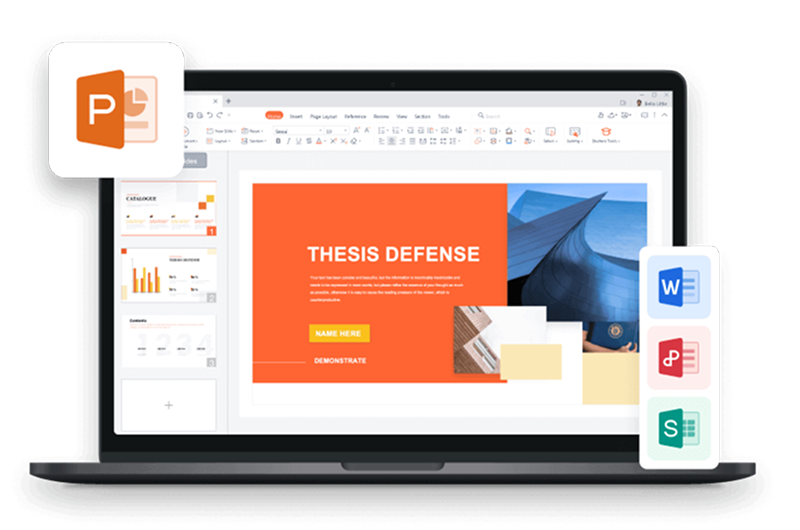
Banyak pengguna yang mencari aplikasi perubah microsoft power point menjadi word untuk mengedit konten presentasi. Proses ini sebenarnya tidak mengubah teks slide secara langsung menjadi dokumen Word. Sebaliknya, metode standar hanya mengekspor slide sebagai gambar mini dalam tata letak handout.
Memahami Fungsi Dasar konversi powerpoint ke word
Fungsi Microsoft Word tidak dirancang untuk mengonversi konten slide seperti kotak teks atau grafik SmartArt. Oleh karena itu, Anda perlu menyalin dan menempelkan informasi secara manual jika ingin mengedit teks asli.
Pengenalan Microsoft Word sebagai alat pengolah kata sangat penting sebelum memulai konversi. Dengan memahami batasan ini, Anda dapat memilih metode yang paling sesuai untuk kebutuhan presentasi Anda.
Metode 1: Ekspor Langsung dari PowerPoint ke Word
Langkah pertama adalah membuka presentasi PowerPoint yang ingin Anda ubah. Setelah itu, klik menu File, pilih Export, lalu klik Create Handouts.
Selanjutnya, pilih salah satu dari lima tata letak handout yang tersedia, misalnya Blank lines next to slides. Klik OK untuk memulai proses konversi.
Microsoft Word akan terbuka secara otomatis dengan slide Anda sebagai gambar mini dalam tabel. Anda dapat memformat tabel tersebut sesuai keinginan untuk membuat handout yang rapi.
Opsi Paste vs Paste Link
Ketika jendela Send to Microsoft Word muncul, Anda akan melihat dua opsi: Paste dan Paste link. Opsi Paste membuat file mandiri yang tidak akan diperbarui jika Anda mengubah slide di PowerPoint.
Sebaliknya, opsi Paste link membuat tautan antara kedua file. Setiap perubahan pada slide di PowerPoint akan otomatis tercermin pada gambar mini di Word.
Metode 2: Mengelola Tautan Antara PowerPoint dan Word
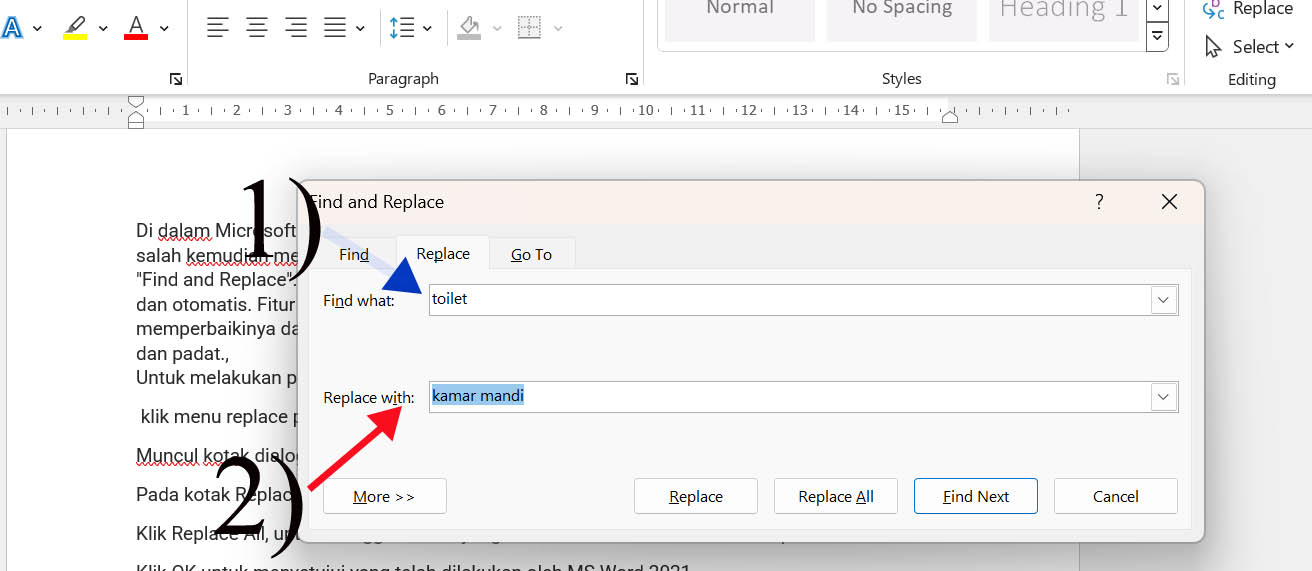
Untuk melihat tautan yang telah dibuat, buka dokumen Word, klik kanan pada gambar slide, dan pilih Linked Slide Object. Kemudian klik Links untuk membuka kotak dialog Links.
Di sana, Anda dapat menggunakan tombol Update Now untuk memperbarui tautan secara manual. Tombol Open Source akan membuka presentasi PowerPoint asli, sementara Change Source berguna jika file PowerPoint dipindahkan atau diganti nama.
Jika Anda memutuskan untuk memutuskan tautan, klik Break Link. Perlu diingat bahwa setiap gambar slide memiliki tautan sendiri, jadi Anda harus memutuskannya satu per satu.
Metode 3: Memperbarui Tautan Secara Individu atau Massal
Untuk memperbarui satu slide, klik kanan pada gambar mini di Word dan pilih Update Link. Cara ini hanya memperbarui slide yang dipilih, bukan keseluruhan dokumen.
Jika ingin memperbarui semua tautan sekaligus, buka kotak dialog Links, pilih semua tautan, lalu klik Update Now. Metode ini lebih efisien jika Anda memiliki banyak slide yang perlu diperbarui.
Metode 4: Menyematkan Presentasi PowerPoint ke dalam Word
Alternatif lain adalah menyematkan seluruh presentasi PowerPoint ke dalam dokumen Word. Caranya, buka Word, klik tab Insert, pilih Object, lalu pilih Create from File.
Telusuri file PowerPoint yang ingin disematkan, lalu klik OK. Presentasi akan muncul sebagai ikon atau slide pertama, dan Anda dapat mengklik dua kali untuk membukanya dalam mode PowerPoint.
Metode ini berguna jika Anda ingin menyimpan presentasi utuh dalam satu file Word. Namun, ukuran file akan menjadi lebih besar karena menyematkan seluruh data presentasi.
Metode 5: Mengatasi Masalah Tautan yang Rusak
Jika Anda memindahkan file PowerPoint atau mengubah namanya setelah konversi, tautan akan rusak. Word akan menampilkan pesan kesalahan This object is corrupt or no longer available.
Untuk memperbaikinya, gunakan tombol Change Source di kotak dialog Links. Arahkan ke lokasi baru file PowerPoint atau pilih file dengan nama yang telah diubah.
Pastikan untuk selalu menyimpan file PowerPoint di tempat yang sama jika Anda menggunakan opsi Paste link. Dengan begitu, tautan akan tetap aktif dan pembaruan berjalan lancar.
Kesimpulan
Mengubah PowerPoint ke Word memerlukan pemahaman tentang berbagai metode yang tersedia. Pilihlah opsi Paste untuk file mandiri atau Paste link jika Anda membutuhkan pembaruan otomatis.
Dengan mengikuti langkah-langkah di atas, Anda dapat memanfaatkan aplikasi perubah microsoft power point menjadi word secara optimal. Semoga artikel ini membantu Anda dalam mengelola handout presentasi dengan lebih efisien.