Book Appointment Now

Ternyata Ini Cara Mengubah Kata Bersambung di Word Agar Dokumen Anda Rapi Seketika
Pelajari cara mengubah kata bersambung di word dengan cepat dan mudah menggunakan fitur Find and Replace agar dokumen Anda terlihat lebih rapi dan profesional.
Menulis dokumen panjang seringkali menimbulkan masalah teknis seperti kesalahan pengetikan. Salah satu kendala yang paling sering ditemui adalah munculnya kata yang tidak terpisah dengan benar.
Memahami cara mengubah kata bersambung di word akan sangat membantu produktivitas Anda. Hal ini sangat penting terutama saat menyusun laporan atau karya ilmiah yang menuntut kerapian tinggi.
Pentingnya merapikan pengetikan dokumen
Dokumen yang memiliki banyak kesalahan ketik akan terlihat tidak profesional di mata pembaca. Kata yang menyatu tanpa spasi dapat mengganggu alur pemahaman informasi yang disampaikan.
Anda perlu mengetahui cara mengubah kata di word dengan cepat agar tidak membuang banyak waktu. Efisiensi kerja sangat bergantung pada penguasaan fitur-fitur otomatis dalam perangkat lunak pengolah kata.
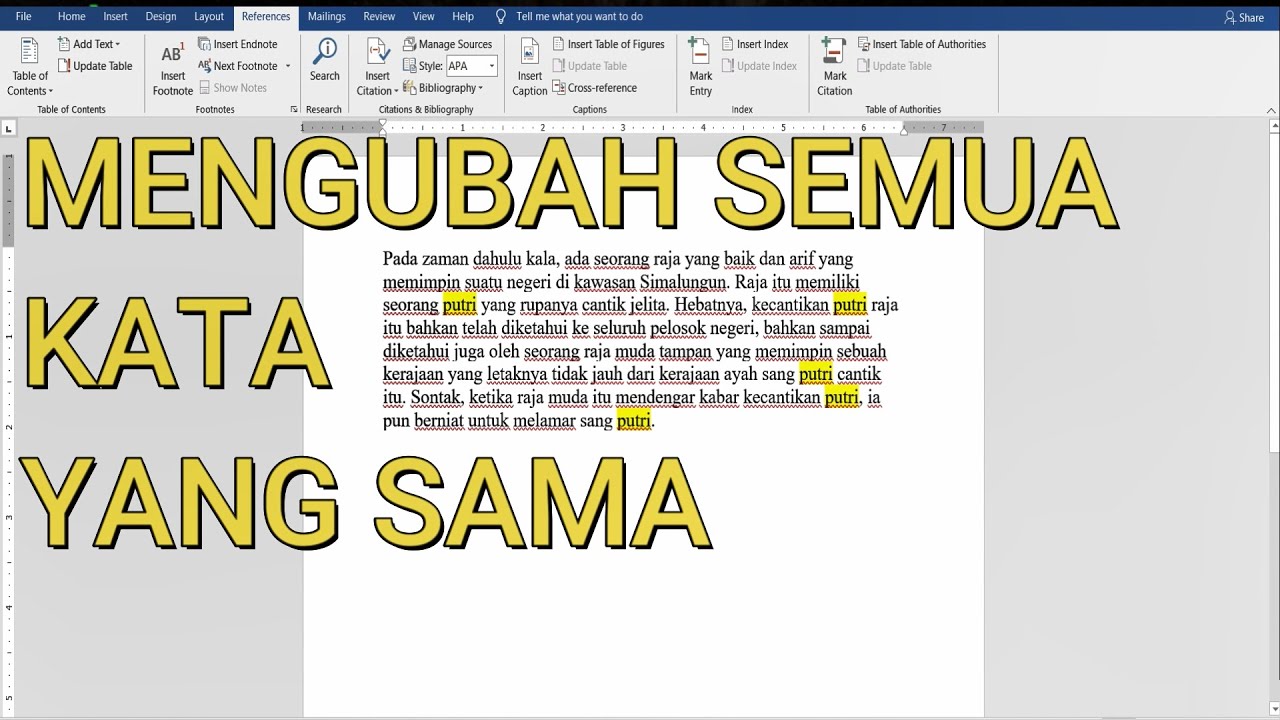
Selain memperbaiki spasi, Anda mungkin juga butuh cara mengubah kata di word secara bersamaan untuk istilah tertentu. Teknik ini memungkinkan perbaikan massal dalam hitungan detik saja.
Langkah Praktis Memperbaiki Kata yang Salah
Langkah pertama yang bisa Anda lakukan adalah menggunakan fitur pencarian dan penggantian otomatis. Fitur ini merupakan solusi utama bagi pengguna yang ingin bekerja secara efisien.
Menggunakan Fitur Find and Replace
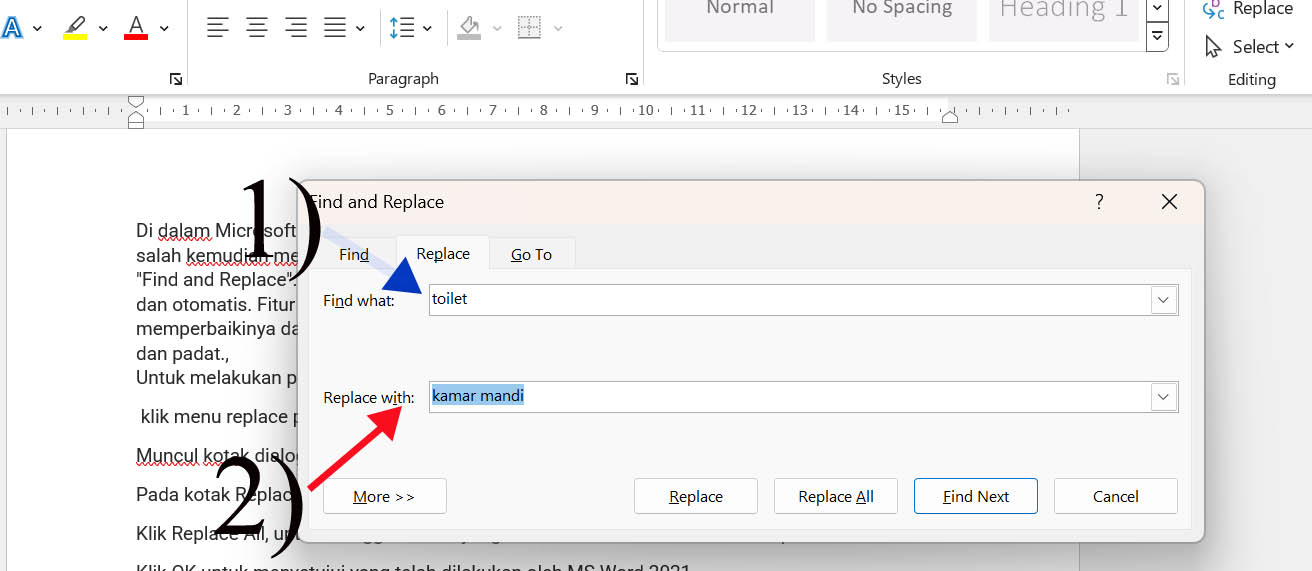
Tekan kombinasi tombol Ctrl dan H pada papan ketik Anda secara bersamaan. Jendela baru akan muncul yang memungkinkan Anda memasukkan kata yang salah dan kata yang benar.
Setelah memasukkan data, Anda bisa memilih opsi untuk mengganti semua temuan sekaligus. Ini adalah cara mengubah kata di word sekaligus yang paling efektif untuk memperbaiki kesalahan berulang.
Pastikan Anda memeriksa kembali hasil penggantian tersebut agar tidak terjadi kesalahan logika kalimat. Terkadang penggantian massal bisa merusak struktur kalimat jika tidak dilakukan dengan hati-hati.
Memanfaatkan Fitur AutoCorrect
Anda juga bisa mengatur sistem agar memperbaiki kesalahan secara otomatis di masa depan. Masuklah ke menu opsi dan cari bagian koreksi otomatis untuk mengatur daftar kata.
Dengan pengaturan ini, setiap kali Anda salah mengetik, sistem akan langsung memperbaikinya. Hal ini sangat membantu jika Anda sering melakukan kesalahan pada kata-kata yang sama.
Tips Tambahan Mengelola Dokumen Word
Selain urusan spasi, ada beberapa hal lain yang perlu diperhatikan dalam penyusunan dokumen. Kerapian format visual sangat menentukan kualitas akhir dari sebuah tulisan.
Jika Anda sedang menyusun daftar isi atau laporan statistik, jangan lupa untuk selalu melakukan pengecekan jumlah teks. Anda bisa menggunakan fitur hitung kata untuk memastikan panjang dokumen sudah sesuai standar.
Beberapa pengguna juga sering bertanya mengenai cara mengubah bahasa di word agar fitur pengecekan ejaan berfungsi maksimal. Pastikan pengaturan bahasa sesuai dengan bahasa utama yang Anda gunakan dalam dokumen tersebut.
Mengelola Format Huruf dan Simbol
Kerapian dokumen juga mencakup penggunaan huruf besar dan kecil yang konsisten di seluruh halaman. Anda bisa menggunakan fitur Change Case untuk mengubah gaya tulisan tanpa mengetik ulang.
Fitur ini sangat berguna saat Anda ingin mengubah judul yang awalnya huruf kecil menjadi huruf kapital semua. Hal ini menghemat waktu dan tenaga secara signifikan dibandingkan metode manual.
Kesimpulan
Menguasai berbagai teknik pengolahan kata akan membuat pekerjaan Anda menjadi jauh lebih ringan. Masalah kata bersambung bukan lagi hambatan besar jika Anda tahu fitur yang tepat.
Selalu lakukan pengecekan akhir sebelum dokumen dicetak atau dikirimkan kepada pihak lain. Ketelitian adalah kunci utama dalam menghasilkan dokumen yang berkualitas dan profesional.