Book Appointment Now

Akhirnya Tahu 7 Cara Mengubah Scan PDF ke Word Tanpa Bantuan Aplikasi Pengubah Scan PDF ke Word yang Merusak Format
Ubah hasil scan PDF ke Word tanpa ribet! Temukan 7 cara jitu plus aplikasi pengubah scan pdf ke word terbaik agar format tetap rapi dan mudah diedit.
Mengubah dokumen hasil scan PDF menjadi file Word kini menjadi kebutuhan penting bagi banyak pekerja kantoran dan mahasiswa. Dengan aplikasi pengubah scan PDF ke Word yang tepat, kamu bisa mengedit teks tanpa perlu mengetik ulang secara manual.
Mengapa Konversi PDF Hasil Scan Lebih Rumit?
PDF hasil scan sebenarnya hanyalah kumpulan gambar, bukan teks yang bisa disorot atau disalin. Oleh karena itu, kamu memerlukan teknologi OCR untuk mengenali karakter di dalam gambar tersebut.
teknologi ocr akan membaca pola huruf dan mengubahnya menjadi teks digital yang bisa diedit. Kualitas hasil konversi sangat bergantung pada kejelasan gambar dan kecanggihan mesin OCR yang digunakan.
Perbedaan PDF Biasa dan PDF Scan
PDF biasa menyimpan teks asli sehingga mudah dikonversi dengan cara sederhana. Sementara PDF scan membutuhkan proses lebih lanjut agar hasilnya tidak berantakan.
Memahami perbedaan ini membantumu memilih metode yang sesuai dengan kebutuhan. Jangan sampai kamu memilih cara konversi PDF ke file yang salah dan justru merusak tata letak dokumen.
Rekomendasi Aplikasi Pengubah Scan PDF ke Word
Berikut ini beberapa aplikasi unggulan yang bisa kamu gunakan untuk mengubah hasil scan menjadi dokumen Word yang rapi. Setiap aplikasi memiliki kelebihan dan kekurangan masing-masing.
- Adobe Acrobat Pro: Solusi profesional dengan akurasi OCR tinggi, cocok untuk dokumen resmi.
- Tenorshare PDNob: Pilihan praktis dengan fitur pengenalan teks yang andal dan dukungan berbagai bahasa.
- Google Docs: Alternatif gratis yang bisa diakses melalui browser, cukup unggah PDF ke Google Drive.
- Microsoft Word: Versi 2013 ke atas bisa membuka PDF langsung, tetapi hasilnya kurang presisi untuk file kompleks.
Kelebihan Adobe Acrobat Pro
Software ini menjadi standar industri untuk pengelolaan dokumen PDF. Fitur OCR-nya mampu mempertahankan format tabel dan daftar isi dengan sangat baik.
Meskipun berbayar, hasil konversinya layak dipertimbangkan untuk kebutuhan profesional. Kamu bisa mengandalkan aplikasi converter PDF ini untuk hasil maksimal.
Kemudahan dengan Tenorshare PDNob
Aplikasi ini menawarkan antarmuka sederhana yang mudah dipahami oleh pemula sekalipun. Proses konversi berjalan cepat dan hasilnya cukup akurat untuk berbagai jenis dokumen.
Selain mengubah scan menjadi Word, alat ini juga mendukung konversi JPG ke PDF. Fitur tambahan ini membuatnya menjadi aplikasi serbaguna yang wajib dimiliki.
Metode Alternatif Tanpa Aplikasi Tambahan
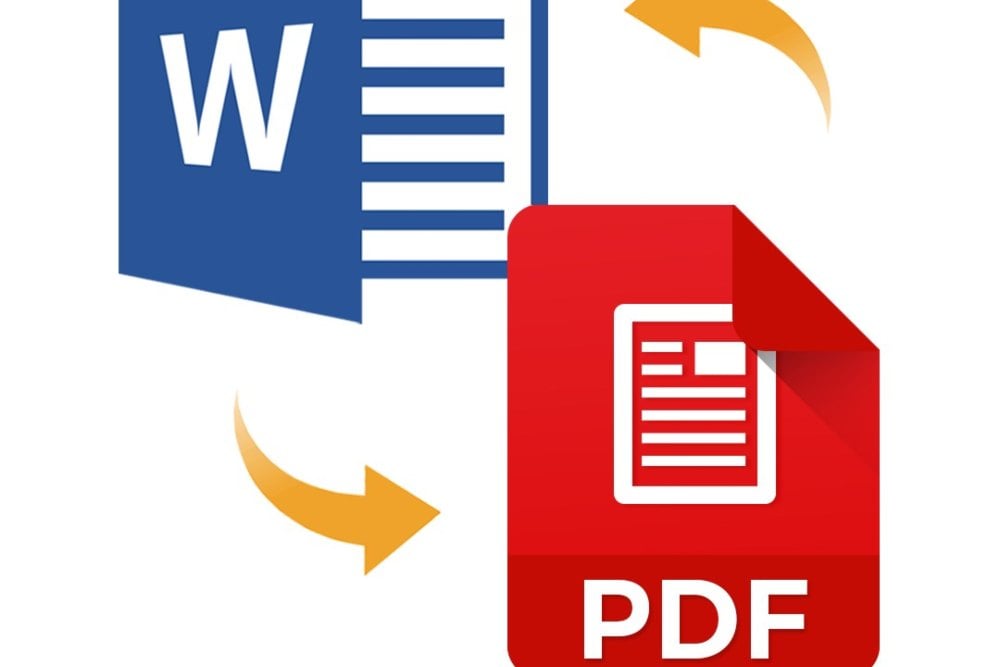
Jika tidak ingin menginstal software baru, kamu bisa memanfaatkan fitur bawaan dari layanan yang sudah ada. Google Docs adalah salah satu cara mengubah Word ke PDF dan sebaliknya secara gratis.
Cukup unggah file ke Google Drive, buka dengan Google Docs, lalu unduh dalam format docx. Namun, perlu diingat bahwa tata letak tabel dan gambar sering kali bergeser.
Untuk dokumen sederhana, menyalin teks secara manual juga bisa menjadi solusi cepat. Metode ini cocok untuk file yang hanya terdiri dari satu atau dua halaman saja.
Tips Mendapatkan Hasil Konversi yang Rapi
Pastikan kualitas gambar hasil scan cukup tajam sebelum melakukan konversi. Gambar buram akan membuat OCR kesulitan mengenali huruf dengan benar.
Selalu periksa kembali hasil konversi pada bagian tabel, header, dan nomor halaman. Kesalahan kecil pada data penting bisa berdampak besar pada dokumen resmi.
Untuk dokumen sensitif, hindari menggunakan layanan online yang tidak jelas kebijakan privasinya. Gunakan koneksi internet yang aman atau aplikasi offline jika diperlukan.
Kesimpulan
Memilih aplikasi pengubah scan PDF ke word yang tepat sangat menentukan kualitas hasil akhir. Untuk kebutuhan profesional, Adobe Acrobat atau Tenorshare PDNob adalah investasi yang bijak.
Sementara untuk penggunaan sederhana, Google Docs dan Microsoft Word sudah cukup memadai. Dengan memahami cara kerja masing-masing alat, kamu bisa mengubah tulisan PDF jadi Word tanpa rasa khawatir.