Book Appointment Now

cara mengubah daftar isi word ke pdf tanpa hilang halaman
Panduan lengkap cara mengubah daftar isi word ke pdf tanpa hilang halaman secara mudah, cepat, dan tetap rapi untuk dokumen profesional Anda di tahun 2026.
Kebutuhan untuk mendokumentasikan file dalam format yang lebih stabil sering kali membuat pengguna bingung. Salah satu masalah klasik adalah cara mengubah daftar isi word ke pdf tanpa hilang halaman agar dokumen tetap terlihat profesional.
Artikel ini akan memberikan solusi praktis bagi Anda yang ingin mengonversi dokumen kantor tanpa merusak tata letak. Dengan mengikuti panduan ini, setiap elemen penting dalam laporan Anda akan tersimpan dengan sempurna.
Metode Standar Mengonversi Dokumen
Langkah pertama yang paling mudah adalah menggunakan fitur bawaan dari Microsoft Office itu sendiri. Metode ini menjamin bahwa seluruh format, termasuk cara membuat daftar isi word yang telah Anda susun, tetap terjaga posisinya saat berubah menjadi PDF.
Langkah Ekspor melalui Menu Save As
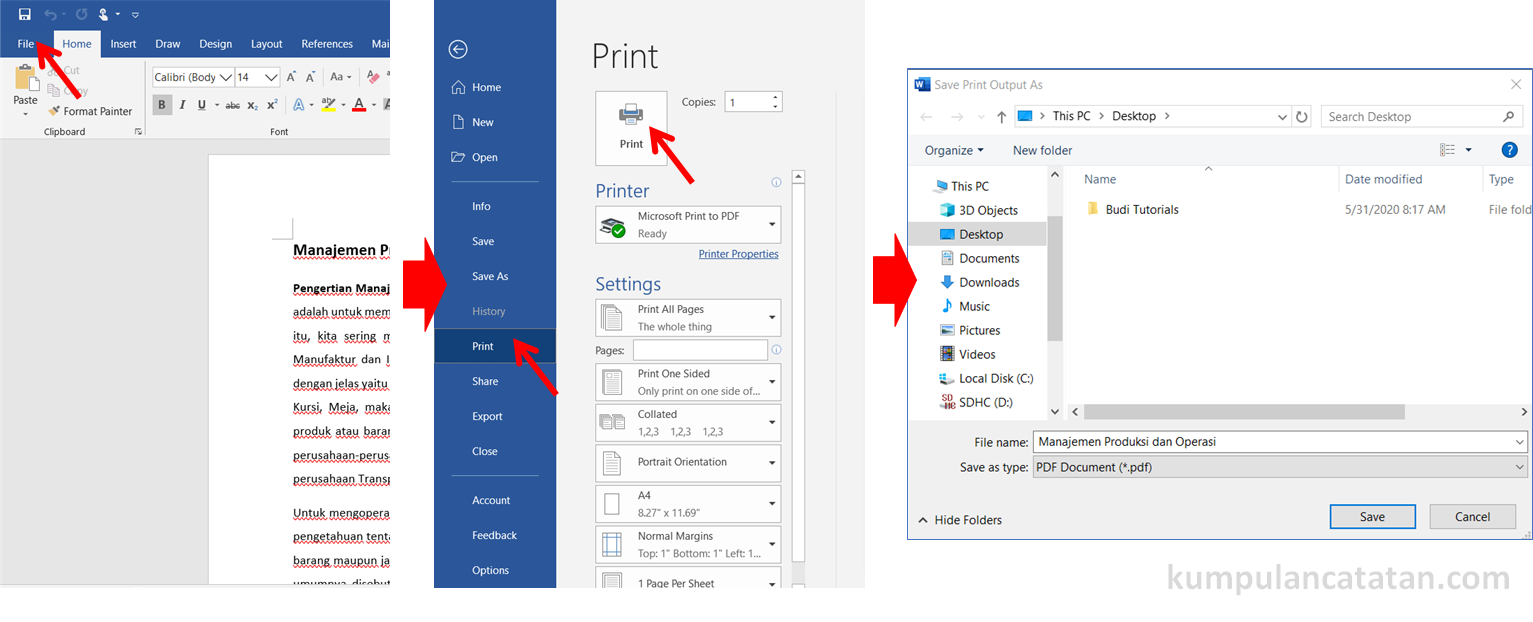
Anda hanya perlu membuka file dokumen tersebut lalu masuk ke menu File yang ada di pojok kiri atas. Setelah itu, pilih opsi Simpan Sebagai dan ubah tipe dokumen menjadi PDF agar file tersimpan dengan format yang terkunci.
| Keunggulan | Deskripsi |
|---|---|
| Presisi | Menjaga margin dan font tetap sama persis. |
| Keamanan | Dokumen menjadi lebih sulit untuk disunting pihak lain. |
Menggunakan Google Drive untuk Pengguna Mobile
Bagi Anda yang bekerja dengan perangkat seluler, memanfaatkan layanan cloud adalah cara paling efisien. Anda dapat mengunggah file ke Google Drive dan memanfaatkannya sebagai cara membuat daftar isi di word secara daring sebelum dikonversi.
Proses ini sangat membantu ketika Anda tidak membawa laptop namun perlu mengirimkan file segera. Anda hanya perlu membuka file tersebut di aplikasi Google Docs dan memilih opsi bagikan serta ekspor ke format PDF.
Manfaat Menggunakan Fitur Print to PDF
Terkadang, masalah tata letak muncul karena perbedaan versi aplikasi antara satu perangkat dengan perangkat lainnya. Penggunaan fitur print to pdf menjadi solusi alternatif yang sering direkomendasikan para ahli.
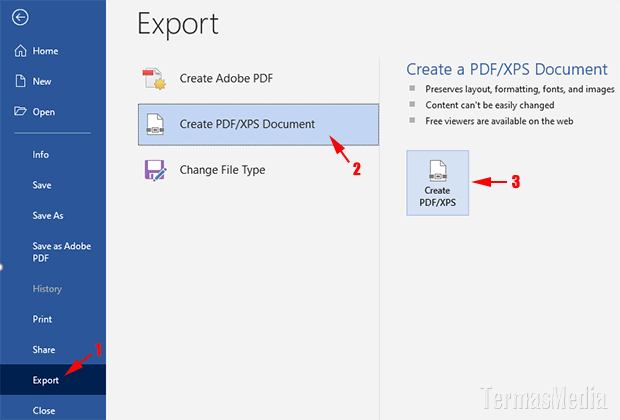
Saat Anda menekan tombol cetak, sistem akan memproses file seolah-olah akan dicetak di atas kertas fisik. Hasilnya adalah dokumen digital dengan tata letak yang sangat akurat dan terhindar dari pergeseran elemen daftar isi.
Pentingnya Memeriksa Kembali Dokumen
Sebelum mengirimkan file ke klien atau atasan, pastikan Anda melakukan peninjauan akhir. Periksa apakah cara membuat daftar isi di word yang Anda lakukan sudah benar sehingga setiap tautan di dalamnya tetap berfungsi saat dibuka dalam format PDF.
Jangan lupa untuk selalu menyimpan salinan asli dalam format docx sebagai cadangan. Hal ini akan memudahkan Anda jika di masa depan perlu melakukan revisi mendadak terhadap isi dokumen tersebut.
Tips Mengoptimalkan Ukuran File
Seringkali file hasil konversi memiliki ukuran yang terlalu besar untuk dikirimkan melalui email. Anda bisa mengatur kualitas penyimpanan menjadi minimum size agar file lebih ringan tanpa mengorbankan kualitas visual teks.
Cara ini sangat efektif terutama jika dokumen yang Anda buat mengandung banyak gambar atau grafik beresolusi tinggi. Dengan sedikit penyesuaian, dokumen Anda akan siap dibagikan dengan cepat tanpa hambatan teknis.
Kesimpulan
Mengubah dokumen dari Microsoft Word menjadi PDF bukanlah hal yang sulit jika Anda menggunakan langkah yang tepat. Kuncinya adalah memilih metode yang paling sesuai dengan kebutuhan serta perangkat yang Anda miliki saat ini.
Dengan menerapkan panduan di atas, Anda tidak perlu lagi khawatir kehilangan tata letak atau struktur daftar isi. Semoga informasi ini membantu meningkatkan efisiensi kerja Anda di sepanjang tahun 2026.