Book Appointment Now

Ternyata Ini Cara Mengubah Kata dalam Microsoft Word dengan Cepat dan Tanpa Ribet
Pelajari cara mengubah kata dalam microsoft word dengan cepat, mulai dari fitur replace massal hingga cara mengubah bahasa di microsoft word secara mudah.
Mengelola dokumen digital memerlukan efisiensi tinggi agar pekerjaan selesai tepat waktu. Salah satu kendala yang sering dihadapi adalah saat harus mengganti banyak istilah dalam satu file besar.
Memahami cara mengubah kata dalam microsoft word akan sangat membantu produktivitas Anda. Artikel ini akan membahas berbagai teknik mulai dari penggantian kata hingga pengaturan bahasa.
Teknik Mengganti Kata Secara Massal
Langkah pertama yang paling mendasar adalah menggunakan fitur Find and Replace. Fitur ini memungkinkan Anda menemukan istilah tertentu dan menggantinya dengan istilah baru secara instan.
Jika Anda ingin melakukan perubahan besar, Anda bisa menggunakan cara mengubah kata di word sekaligus melalui menu utama. Hal ini akan menghemat waktu dibandingkan menggantinya satu per satu secara manual.
Langkah Menggunakan Fitur Replace
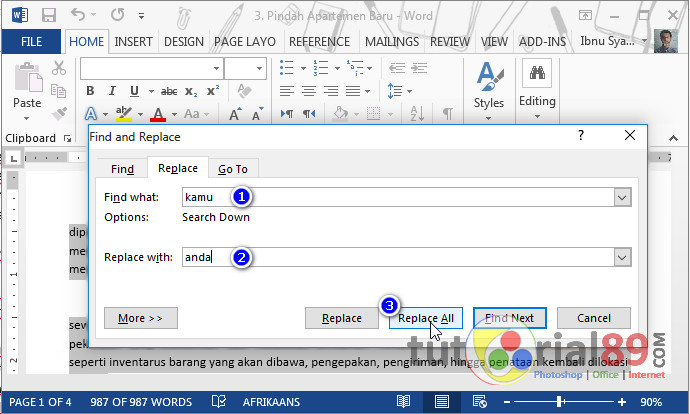
Tekan tombol pintas Ctrl + H pada papan ketik Anda untuk membuka jendela pencarian. Masukkan kata lama pada kolom Find dan kata baru pada kolom Replace With.
Setelah itu, klik tombol Replace All untuk menerapkan perubahan pada seluruh isi dokumen. Pastikan Anda telah memeriksa kembali dokumen agar tidak terjadi kesalahan penulisan yang tidak diinginkan.
Mengelola Pengaturan Bahasa dalam Dokumen
Selain urusan teks, pengaturan bahasa juga sangat krusial dalam penulisan profesional. Banyak pengguna yang bingung saat sistem pemeriksaan ejaan tidak sesuai dengan bahasa yang digunakan.
Anda perlu memahami cara mengubah bahasa di microsoft word agar fitur koreksi otomatis bekerja dengan benar. Hal ini akan mencegah munculnya garis merah di bawah kata yang sebenarnya sudah benar.
Mengubah Bahasa Tampilan dan Pemeriksaan
Untuk mengganti bahasa antarmuka, Anda dapat masuk ke menu File lalu pilih Options. Di sana, Anda akan menemukan bagian Language untuk mengatur bahasa utama aplikasi.
Jika fokus Anda hanya pada teks, gunakan cara mengubah bahasa word melalui tab Review. Pilih Language kemudian klik Set Proofing Language untuk menentukan bahasa dokumen Anda.
Tips Mengubah Kata Secara Otomatis
Microsoft Word memiliki fitur canggih yang memungkinkan penggantian kata terjadi secara otomatis saat Anda mengetik. Fitur ini dikenal dengan nama AutoCorrect yang sangat berguna untuk singkatan tertentu.
Anda dapat mengatur cara mengubah kata secara otomatis di word melalui menu AutoCorrect Options. Masukkan singkatan yang sering Anda gunakan dan tentukan kata lengkapnya sebagai pengganti.
Manfaat Menggunakan AutoCorrect
Fitur ini sangat membantu dalam mempercepat proses pengetikan dokumen yang panjang. Anda tidak perlu lagi mengetik istilah medis atau istilah teknis yang rumit secara berulang kali.
Selain kecepatan, fitur ini juga berfungsi untuk meminimalkan kesalahan pengetikan atau typo. Dengan pengaturan yang tepat, dokumen Anda akan terlihat jauh lebih profesional dan rapi.
Kesalahan Umum Saat Mengubah Kata
Seringkali pengguna melakukan kesalahan saat mencoba mengubah kata secara keseluruhan di word tanpa memperhatikan konteks. Hal ini bisa menyebabkan kata yang seharusnya tidak diubah justru ikut terganti.
Selalu gunakan opsi Match Case jika Anda ingin mengganti kata dengan memperhatikan huruf kapital. Hal ini penting agar kata yang memiliki makna berbeda karena perbedaan huruf besar tidak ikut berubah.
Kesimpulan
Menguasai berbagai teknik pengolahan teks akan membuat aktivitas menulis Anda menjadi jauh lebih mudah. Mulai dari penggantian massal hingga pengaturan bahasa, semua tersedia dalam satu aplikasi.
Gunakanlah fitur-fitur tersebut dengan bijak agar hasil dokumen Anda tetap akurat. Dengan latihan yang rutin, Anda akan menjadi pengguna Microsoft Word yang jauh lebih mahir.