Book Appointment Now

Rahasia Cara Mengubah Kata dalam Tabel di Word Agar Cepat Selesai Saat Nonton Final ASEAN Cup
Pelajari cara mengubah kata dalam tabel di word secara cepat dan efisien menggunakan fitur replace serta teknik manajemen tabel profesional lainnya.
{
“title”: “Cara mengubah kata dalam tabel di word agar Kerja Lebih Cepat”,
“content certain=”
Mengelola dokumen profesional seringkali membutuhkan ketelitian tinggi terutama saat bekerja dengan data. Salah satu kendala yang sering dihadapi adalah cara mengubah kata dalam tabel di word secara efisien.
Banyak pengguna merasa kesulitan ketika harus memperbaiki kesalahan ketik pada banyak sel sekaligus. Artikel ini akan membahas solusi teknis agar pekerjaan administrasi Anda menjadi jauh lebih mudah.
Metode Cepat Mengedit Data Tabel
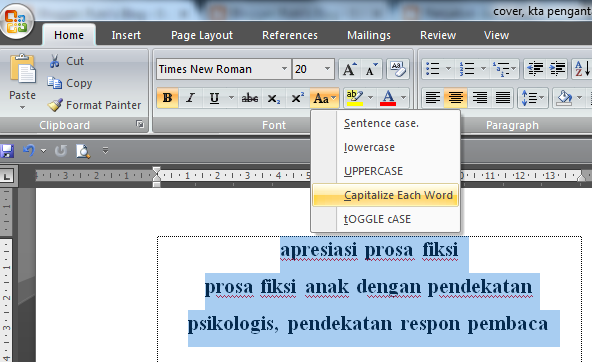
Langkah pertama yang perlu Anda pahami adalah penggunaan fitur pencarian dan penggantian otomatis. Fitur ini merupakan cara mengubah kata di word secara bersamaan tanpa harus mengklik setiap sel satu per satu.
Anda hanya perlu menekan kombinasi tombol tertentu pada keyboard untuk membuka jendela perintah. Dengan metode ini, kesalahan penulisan nama atau angka dapat diperbaiki dalam hitungan detik saja.
Menggunakan Fitur Replace untuk Efisiensi
Setelah jendela dialog muncul, masukkan kata lama yang ingin Anda ganti pada kolom pertama. Kemudian, masukkan kata baru yang benar pada kolom kedua agar sistem dapat memprosesnya secara otomatis.
Pastikan Anda memilih opsi untuk mencari di seluruh dokumen agar tidak ada data yang terlewat. Teknik ini sangat efektif jika Anda ingin menerapkan cara mengubah seluruh kata di word yang tersebar di berbagai halaman.
Teknik Mengelola Struktur Tabel di Microsoft Word
Selain urusan teks, mengatur tampilan visual juga sangat penting dalam pembuatan dokumen. Anda mungkin perlu mempelajari cara mengubah ukuran tabel di word agar sesuai dengan lebar halaman yang tersedia.
Tabel yang terlalu lebar atau terlalu sempit dapat merusak estetika dan keterbacaan dokumen Anda. Gunakan fitur AutoFit untuk menyesuaikan ukuran sel secara otomatis berdasarkan isi teks di dalamnya.
Menambah Baris dan Kolom Baru
Jika data Anda bertambah, Anda harus memahami cara menambah tabel ke bawah di word dengan mudah. Cukup arahkan kursor ke luar sel terakhir dan tekan tombol enter untuk menciptakan baris baru.
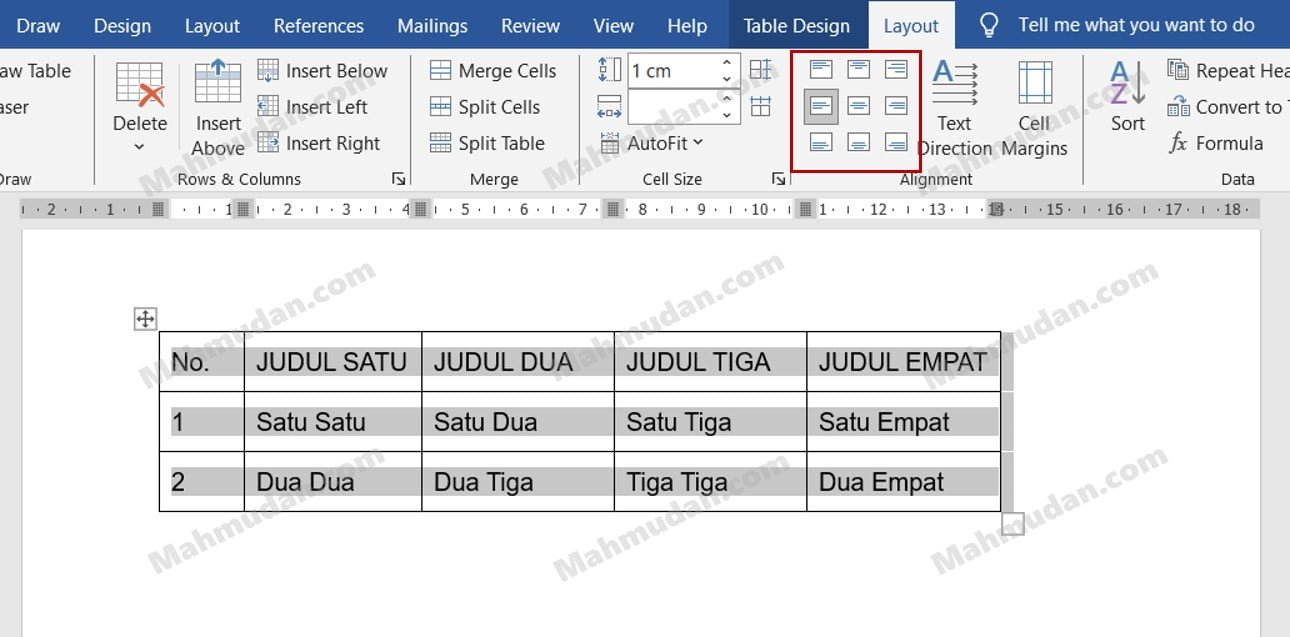
Selain itu, Anda juga bisa menggunakan menu Layout untuk menyisipkan kolom di sisi kiri atau kanan. Kemampuan ini sangat membantu saat Anda sedang menyusun laporan keuangan atau jadwal kegiatan yang dinamis.
Mengintegrasikan Data Tabel dengan Aplikasi Lain
Terkadang, data dalam tabel Word perlu diolah lebih lanjut menggunakan rumus matematika yang kompleks. Dalam situasi ini, Anda akan membutuhkan cara mengubah tabel di word ke excel agar perhitungan menjadi lebih akurat.
Proses pemindahan ini bisa dilakukan dengan cara menyalin seluruh tabel lalu menempelkannya di lembar kerja Excel. Pastikan format sel tetap terjaga agar tidak terjadi kesalahan saat melakukan operasi aritmatika nantinya.
Mengonversi Teks Biasa Menjadi Tabel
Seringkali kita memiliki daftar teks yang tidak rapi dan ingin diubah menjadi format kolom yang teratur. Anda dapat menggunakan cara mengubah teks menjadi tabel di word dengan memanfaatkan pemisah seperti koma atau tab.
Pilihlah teks yang ingin dikonversi, lalu buka menu Insert dan pilih opsi Table. Pilih perintah Convert Text to Table untuk mengubah deretan kata tersebut menjadi susunan sel yang rapi.
Tips Menjaga Kerapian Dokumen Profesional
Agar dokumen tetap terlihat profesional, hindari penggunaan warna tabel yang terlalu mencolok atau kontras berlebihan. Gunakan gaya tabel bawaan yang sudah disediakan oleh Microsoft Word untuk hasil yang lebih konsisten.
Periksa kembali seluruh isi tabel setelah melakukan perubahan besar untuk memastikan tidak ada kesalahan logika. Ketelitian adalah kunci utama dalam menghasilkan dokumen yang berkualitas tinggi dan mudah dipahami pembaca.
Kesimpulan
Memahami berbagai teknik manipulasi tabel akan sangat meningkatkan produktivitas kerja Anda di masa depan. Mulai dari mengganti kata secara massal hingga mengintegrasikan data ke aplikasi lain, semuanya bisa dilakukan dengan cepat.
Praktikkan metode yang telah dijelaskan agar Anda tidak lagi menghabiskan waktu terlalu lama untuk tugas administratif sederhana. Dengan penguasaan fitur yang tepat, dokumen Anda akan selalu terlihat rapi dan profesional.
“,
“meta”: “Pelajari cara mengubah kata dalam tabel di word secara cepat dan efisien menggunakan fitur replace serta teknik manajemen tabel profesional lainnya.”,
“lsi”: “cara mengubah kata di word secara bersamaan, cara mengubah seluruh kata di word, cara mengubah ukuran tabel di word, cara menambah tabel ke bawah di word, cara mengubah tabel di word ke excel, cara mengubah teks menjadi tabel di word”
}