Book Appointment Now


7 Cara Mengubah Kata di Word Secara Bersamaan Laporan Ekonomi Selesai Sebelum Deadline
Pelajari cara mengubah kata di word secara bersamaan dengan panduan lengkap 2026, termasuk tips bahasa, macro, dan menghindari kesalahan.
Microsoft Word tetap menjadi pilihan utama bagi penulis, editor, dan profesional bisnis di tahun 2026. Mengubah kata secara massal dapat menghemat waktu dan meningkatkan konsistensi dokumen. Artikel ini menjelaskan cara mengubah kata di word secara bersamaan dengan langkah mudah dan contoh nyata.
Mengapa Perlu Mengubah Kata Secara Bersamaan
Seringkali satu istilah atau brand muncul ratusan kali dalam satu file, sehingga perubahan manual menjadi tidak efisien. Menggunakan fitur otomatis memungkinkan Anda menyelesaikan pekerjaan dalam hitungan menit, bukan jam. Selain itu, konsistensi terminologi meningkatkan kredibilitas dokumen.
Dalam konteks bisnis dan akademik, revisi besar seperti mengganti nama produk atau istilah teknis memerlukan akurasi tinggi. Fitur pencarian dan penggantian di Word membantu meminimalkan risiko human error.
Persiapan Awal di Microsoft Word
Pastikan dokumen berada dalam format .docx terbaru agar semua fungsi tersedia. Aktifkan tab “Beranda” dan periksa bahasa tampilan serta bahasa pemeriksaan ejaan. Jika Anda bekerja dalam bahasa Indonesia, pilih bahasa Indonesia sebagai bahasa utama.
Selain itu, simpan salinan cadangan dokumen sebelum melakukan perubahan massal. Ini penting untuk mengembalikan versi sebelumnya bila terjadi kesalahan.
Langkah-Langkah Menggunakan Fitur Find and Replace
-
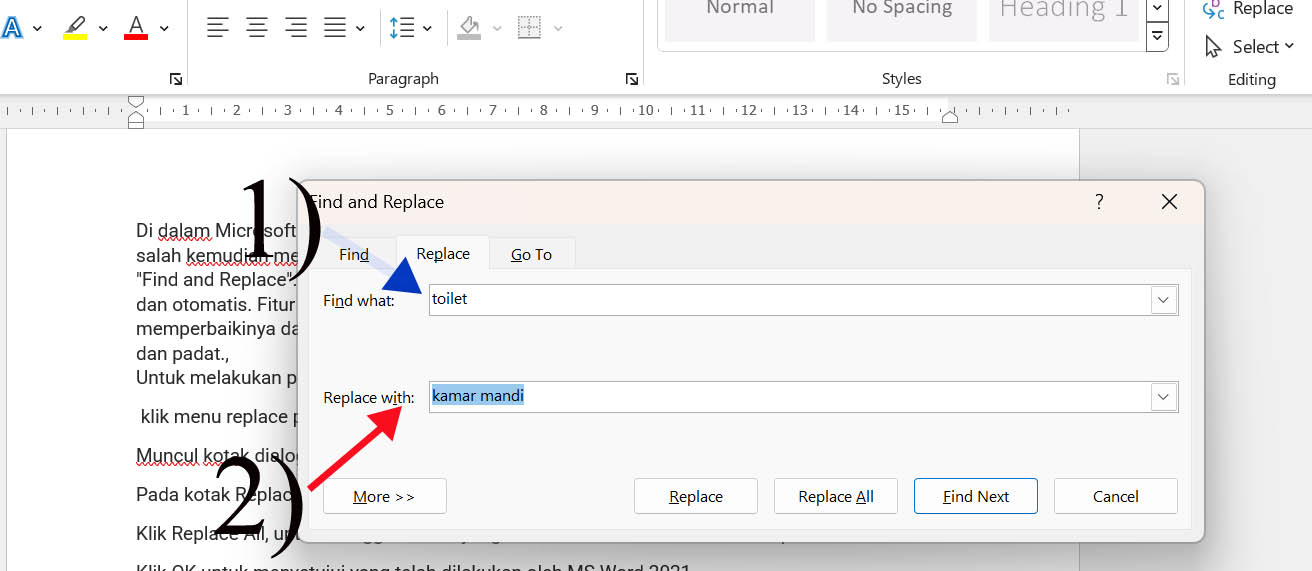
Buka dialog “Find and Replace” dengan menekan Ctrl+H. Pada kotak “Find what”, ketik kata yang ingin diganti, misalnya “produk lama”.
Masukkan kata baru pada kotak “Replace with”, contohnya “produk baru”. Klik “Replace All” untuk mengganti seluruh kemunculan secara otomatis.
-
Jika Anda hanya ingin mengganti kata pada bagian tertentu, gunakan opsi “Find Next” dan “Replace” satu per satu. Ini berguna saat ada variasi penggunaan kata yang tidak semuanya harus diganti.
Untuk menghindari penggantian yang tidak diinginkan, centang kotak “Match case” atau “Find whole words only” sesuai kebutuhan.
-
Gunakan fitur “Replace with formatting” bila Anda ingin menambahkan gaya teks, misalnya menebalkan kata baru. Pilih format yang diinginkan sebelum menekan “Replace All”.
Face (Human Anatomy): Image, Function, Diseases, and Treatments Fitur ini mempercepat proses styling sekaligus mengganti kata secara bersamaan.
Tips Mengubah Bahasa di MS Word
Jika proyek Anda melibatkan dokumen bilingual, Anda dapat mengubah bahasa di ms word secara cepat. Pilih teks yang ingin diubah bahasanya, kemudian buka tab “Review” dan pilih “Language” → “Set Proofing Language”.
Setelah bahasa diubah, fitur pemeriksaan ejaan otomatis akan menyesuaikan dengan kamus yang tepat. Hal ini sangat membantu ketika Anda melakukan cara mengubah bahasa di ms word untuk dokumen multibahasa.
Kesalahan Umum dan Cara Menghindarinya
Salah satu kesalahan paling umum adalah mengganti kata yang memiliki arti berbeda dalam konteks lain. Untuk menghindarinya, gunakan opsi “Find whole words only” dan tinjau hasil sebelum menyimpan.
Juga, hindari mengganti kata yang merupakan bagian dari nama file atau hyperlink tanpa memeriksa kembali. Simpan dokumen sementara dan lakukan pengecekan manual pada bagian penting.
Strategi Lanjutan: Cara Mengubah Satu Kata di Word Sekaligus dengan Macro
Bagi pengguna tingkat lanjut, membuat macro dapat mempercepat proses penggantian kata secara keseluruhan. Rekam macro baru, lakukan satu kali proses Find and Replace, lalu beri nama macro tersebut.
Setelah macro selesai, jalankan kapan saja dengan menekan tombol shortcut yang telah ditetapkan. Metode ini cocok untuk tim yang sering melakukan revisi serupa pada banyak dokumen.
Kesimpulan
Memanfaatkan fitur Find and Replace, mengatur bahasa, serta menggunakan macro adalah cara efektif untuk mengubah kata di word secara bersamaan. Dengan persiapan yang tepat, Anda dapat menghemat waktu, meningkatkan akurasi, dan menjaga konsistensi dokumen.
Terus eksplorasi fitur-fitur tersembunyi di Microsoft Word untuk tetap produktif di tahun 2026. Selamat mencoba dan semoga proses editing Anda menjadi lebih mudah.