Book Appointment Now

Terbukti 7 Rahasia Cara Mengubah Kata Menjadi Italic Dalam Dokumen Word Sebelum 2026
Temukan cara mengubah kata menjadi italic dalam dokumen word dengan 7 rahasia praktis: shortcut, menu, style, dan trik cepat yang bikin tulisan Anda menonjol!
Microsoft Word tetap menjadi pilihan utama untuk penulisan profesional pada tahun 2026.
Jika Anda ingin menekankan kata atau frasa, mengubahnya menjadi italic menjadi solusi efektif dan estetis.
1. Membuka Dokumen dan Memilih Teks
Pertama, buka file Word yang ingin Anda edit melalui menu “File” atau ikon terbaru di desktop.
Setelah dokumen terbuka, gunakan mouse atau tombol panah bersama tombol Shift untuk menyorot kata atau kalimat yang akan diubah.
Pemilihan teks yang tepat memudahkan proses format selanjutnya dan menghindari perubahan yang tidak diinginkan.
2. Menggunakan shortcut keyboard
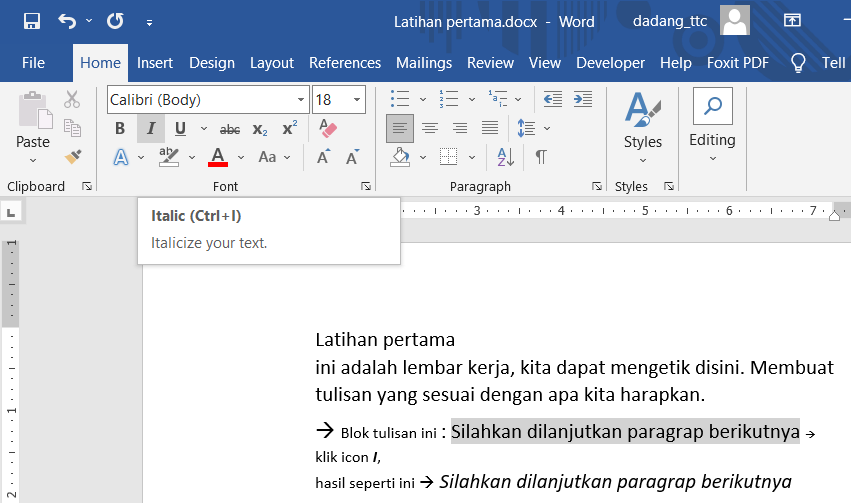
Tekan kombinasi Ctrl + I secara bersamaan untuk mengaktifkan format italic secara instan.
Shortcut ini berfungsi pada semua versi Word terbaru, termasuk versi desktop, web, dan aplikasi seluler.
Dengan menguasai shortcut, Anda dapat meningkatkan kecepatan penulisan dan mengurangi ketergantungan pada mouse.
3. Memanfaatkan Menu Format
Pilih tab “Beranda” pada ribbon, kemudian klik ikon “I” bergaya miring yang berada di grup Font.
Anda juga dapat membuka dialog Font dengan menekan Ctrl + D, lalu mencentang kotak “Italic” sebelum menekan OK.
Metode ini memberi Anda kontrol tambahan, seperti mengatur ukuran dan warna teks bersamaan dengan style italic.
4. Menggunakan Style yang Sudah Ada
Word menyediakan style “Kursif” yang dapat diterapkan pada paragraf lengkap atau bagian tertentu.
Cukup pilih teks, klik kanan, pilih “Gaya”, lalu pilih “Kursif” untuk memastikan konsistensi visual di seluruh dokumen.
Penggunaan style membantu Anda mengubah format secara massal tanpa harus menyorot setiap kata secara manual.
5. Menyimpan Pengaturan sebagai Quick Access Toolbar
Jika Anda sering menggunakan italic, tambahkan ikon tersebut ke Quick Access Toolbar untuk akses satu klik.
Caranya: klik kanan pada ikon “Italic” di ribbon, pilih “Tambahkan ke Bilah Alat Akses Cepat”, dan ikon akan muncul di bagian atas jendela.
Dengan toolbar ini, proses formatting menjadi lebih cepat, terutama saat bekerja dengan dokumen panjang.
Kesimpulan
Mengubah kata menjadi italic di Word dapat dilakukan melalui shortcut, menu, style, atau toolbar khusus sesuai preferensi pengguna.
Memilih metode yang paling nyaman akan mempercepat alur kerja, meningkatkan konsistensi, dan menghasilkan dokumen yang lebih profesional.