Book Appointment Now

Ternyata Ini Cara Mengubah Kalimat yang Sambung di MS Word Agar Tulisan Lebih Rapi
Pelajari cara mengubah kalimat yang sambung di ms word dengan cepat menggunakan fitur Find and Replace serta pengaturan paragraf yang efektif.
Menyusun dokumen panjang seringkali membuat kita menghadapi masalah struktur kalimat yang tidak beraturan. Anda mungkin menemukan banyak teks yang menyambung tanpa jeda yang tepat.
Memahami cara mengubah kalimat yang sambung di ms word akan sangat membantu efisiensi kerja Anda. Hal ini sangat krusial bagi penulis profesional maupun mahasiswa yang sedang menyusun skripsi.
menggunakan fitur Find and Replace untuk Efisiensi
Salah satu teknik paling ampuh adalah menggunakan fitur pencarian dan penggantian otomatis. Anda bisa menggunakan cara mengganti kalimat di word sekaligus untuk memperbaiki kesalahan tipografi yang berulang.
Fitur ini memungkinkan Anda menemukan kata atau frasa tertentu dalam hitungan detik. Setelah ditemukan, Anda dapat langsung menggantinya dengan teks yang lebih benar secara massal.
Langkah Praktis Menggunakan Replace
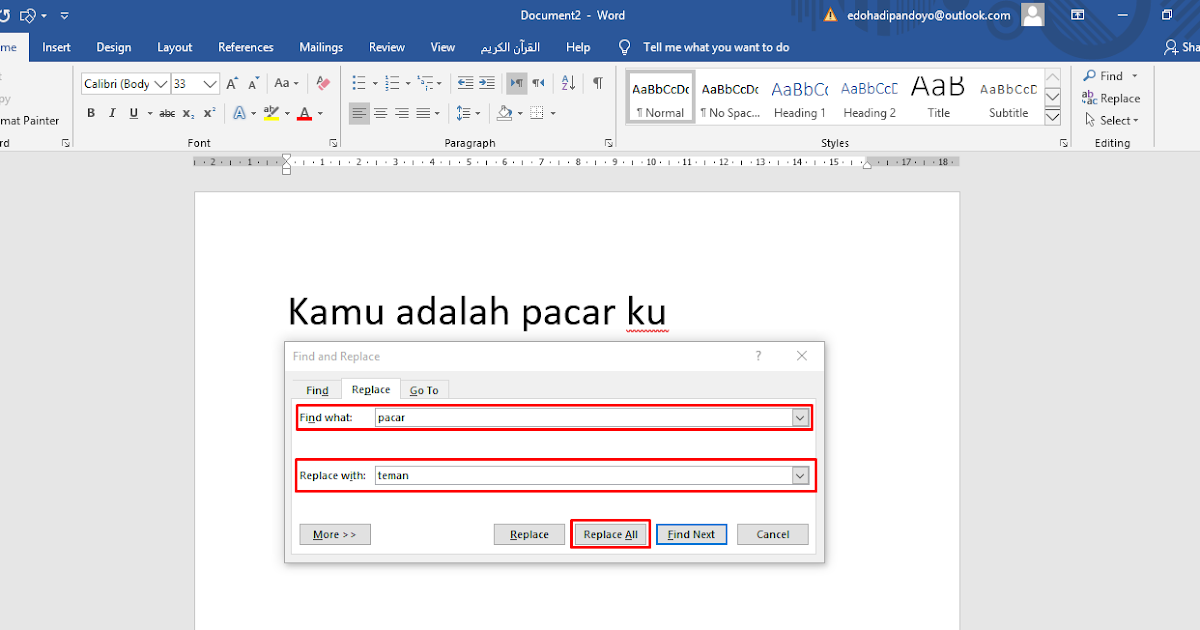
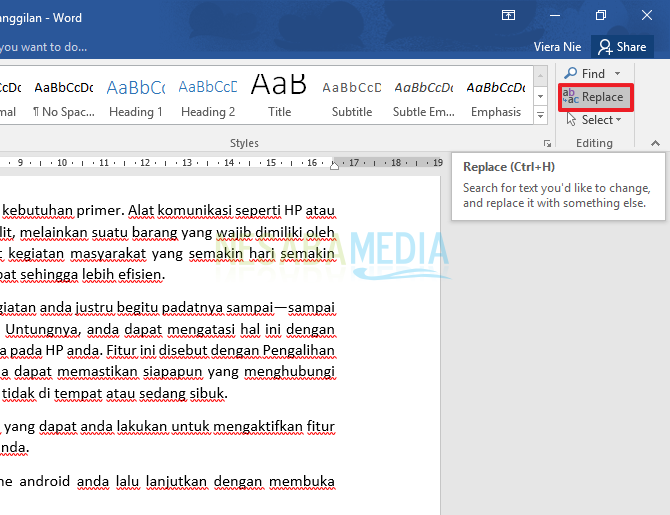
Pertama, tekan kombinasi tombol Ctrl + H pada keyboard komputer Anda. Jendela dialog baru akan muncul untuk memproses perubahan teks secara otomatis.
Masukkan kata yang ingin diubah pada kolom Find What. Kemudian, ketikkan kata baru yang diinginkan pada kolom Replace With.
Klik tombol Replace All untuk menerapkan perubahan ke seluruh dokumen. Metode ini adalah cara mengganti kalimat yang sama di word secara instan tanpa perlu mengecek satu per satu.
Mengatur Struktur Kalimat Melalui Pengaturan Paragraf
Terkadang masalah utama bukan pada kata, melainkan pada pemisahan antar kalimat yang terlalu rapat. Anda perlu mengatur spasi dan indentasi agar teks lebih mudah dibaca oleh audiens.
Gunakan menu Paragraph untuk mengatur jarak antar baris secara keseluruhan. Pengaturan ini akan membantu memecah kalimat yang terasa terlalu panjang dan melelahkan mata.
Memanfaatkan Fitur Break untuk Pemisahan Teks
Jika kalimat sambung disebabkan oleh kurangnya jeda halaman, gunakan fitur Page Break. Ini akan memaksa teks baru untuk dimulai pada halaman yang berbeda secara rapi.
Anda juga bisa menggunakan Section Break untuk mengatur format yang berbeda di tengah dokumen. Hal ini sangat berguna jika Anda ingin mengubah orientasi kertas secara spesifik.
Mengoptimalkan Penggunaan Simbol dan Tanda Baca
Kalimat yang menyambung seringkali terjadi karena hilangnya tanda titik atau koma yang seharusnya ada. Memperbaiki tanda baca secara manual memang melelahkan jika dokumennya sangat tebal.
Anda dapat menggunakan cara mencari kalimat di word untuk menemukan pola tanda baca yang hilang. Dengan mencari spasi ganda atau pola tertentu, Anda bisa mendeteksi letak kesalahan dengan lebih mudah.
Menggunakan Fitur AutoCorrect untuk Perbaikan Cepat
Microsoft Word memiliki fitur AutoCorrect yang bisa dipersonalisasi sesuai kebutuhan Anda. Anda bisa mengatur agar kata tertentu otomatis berubah menjadi bentuk yang benar.
Fitur ini sangat membantu dalam menjaga konsistensi penulisan istilah teknis yang sulit. Dengan begitu, Anda tidak perlu lagi melakukan revisi berulang kali pada bagian yang sama.
Tips Menjaga Kerapian Dokumen Panjang
Menjaga kerapian dokumen memerlukan ketelitian dalam melihat struktur visual teks. Pastikan setiap paragraf memiliki alur pemikiran yang jelas dan tidak menumpuk.
Gunakan gaya teks atau Styles untuk menjaga konsistensi format judul dan subjudul. Hal ini akan memudahkan navigasi saat Anda sedang melakukan pengeditan besar-besaran.
Pentingnya Review Akhir Secara Menyeluruh
Setelah melakukan perubahan massal, selalu lakukan pengecekan ulang secara manual. Terkadang fitur otomatis bisa melakukan kesalahan jika pola kalimat yang dicari terlalu umum.
Baca kembali dokumen Anda dengan suara keras untuk merasakan ritme kalimatnya. Jika sebuah kalimat terasa terlalu panjang saat diucapkan, berarti Anda perlu memecahnya.
Kesimpulan
Menguasai teknik pengolahan teks akan meningkatkan produktivitas Anda secara signifikan dalam jangka panjang. Gunakanlah fitur-fitur yang tersedia untuk mempermudah pekerjaan administratif Anda.
Dengan menerapkan langkah-langkah di atas, dokumen Anda akan terlihat jauh lebih profesional. Jangan ragu untuk bereksperimen dengan berbagai fitur otomatisasi di Microsoft Word.