Book Appointment Now

Ternyata Mudah, Ini Cara Mengubah Kapitalisasi atau Besar Kecil Huruf pada Microsoft Word
Pelajari cara mengubah kapitalisasi atau besar kecil huruf pada Microsoft Word dengan cepat menggunakan fitur Change Case dan pintasan keyboard terbaru.
mengelola dokumen digital memerlukan keterampilan teknis yang mumpuni agar hasil tulisan terlihat profesional. Salah satu kendala yang sering dihadapi pengguna adalah ketidakkonsistenan dalam penggunaan huruf besar dan kecil. Artikel ini akan membahas cara mengubah kapitalisasi atau besar kecil huruf pada Microsoft Word dengan sangat mudah.
Mengapa Konsistensi Huruf Sangat Penting dalam Dokumen
Penggunaan huruf kapital yang tepat mencerminkan profesionalisme seorang penulis dalam menyusun laporan atau artikel. Kesalahan penulisan dapat mengganggu fokus pembaca dan mengurangi kredibilitas informasi yang disampaikan.
Selain estetika, pengaturan huruf juga membantu dalam membedakan antara nama diri, judul, dan teks biasa. Dengan menguasai teknik ini, Anda dapat menghemat waktu saat melakukan penyuntingan akhir.
Dampak Kesalahan Penulisan pada Dokumen Formal
Dokumen resmi seperti surat kontrak atau jurnal ilmiah menuntut ketelitian tinggi dalam setiap karakter. Ketidaksesuaian huruf besar dapat menyebabkan ambiguitas makna pada istilah-istilah tertentu.
Oleh karena itu, memahami fungsi otomatisasi dalam perangkat lunak pengolah kata sangatlah krusial. Anda tidak perlu mengetik ulang seluruh paragraf hanya untuk memperbaiki format huruf.
Langkah Praktis Menggunakan Fitur Change Case
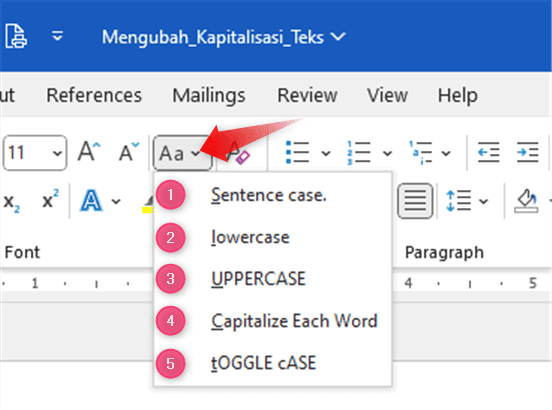
Microsoft Word menyediakan fitur khusus yang disebut Change Case untuk mengatasi masalah penulisan ini. Fitur ini terletak pada tab Home di bagian grup Font pada menu utama Anda.
Berikut adalah beberapa pilihan format yang tersedia untuk memudahkan pekerjaan Anda:
- Sentence case: Mengubah hanya huruf pertama di awal kalimat menjadi huruf besar.
- lowercase: Mengubah seluruh teks menjadi huruf kecil semua.
- UPPERCASE: Mengubah semua karakter menjadi huruf kapital.
- Capitalize Each Word: Mengubah setiap awal kata menjadi huruf besar.
- tOGGLE cASE: Membalikkan kondisi huruf besar menjadi kecil dan sebaliknya.
Menggunakan Pintasan Keyboard untuk Efisiensi
Jika Anda ingin bekerja lebih cepat, Anda bisa menggunakan kombinasi tombol tertentu pada keyboard. Cara ini sangat berguna bagi editor yang harus memeriksa dokumen dalam jumlah banyak.
Cukup blok teks yang ingin diubah, lalu tekan tombol Shift bersamaan dengan F3 secara berulang. Setiap kali Anda menekannya, format huruf akan berganti sesuai dengan urutan yang tersedia.
Tips Mengatasi Masalah kapitalisasi yang Tidak Teratur
Terkadang, fitur otomatis sering kali salah mengidentifikasi kata yang seharusnya tetap menggunakan huruf kapital. Hal ini sering terjadi pada nama tempat atau nama orang yang tidak terdeteksi sistem.
Anda harus melakukan pemeriksaan manual setelah menggunakan fitur otomatisasi tersebut. Pastikan semua nama khusus sudah kembali ke format yang benar agar tidak terjadi kesalahan informasi.
Pentingnya Pemeriksaan Akhir secara Manual
Teknologi hanyalah alat bantu dan tidak bisa menggantikan ketelitian mata manusia sepenuhnya. Selalu luangkan waktu sejenak untuk membaca ulang hasil konversi huruf yang telah dilakukan.
Pemeriksaan manual memastikan bahwa istilah teknis atau singkatan tetap terjaga format aslinya. Hal ini akan menjamin kualitas dokumen tetap berada pada standar tertinggi.
Kesimpulan
Memahami cara mengubah kapitalisasi atau besar kecil huruf pada Microsoft Word adalah keterampilan dasar yang sangat membantu produktivitas. Dengan memanfaatkan fitur Change Case dan pintasan keyboard, proses penyuntingan akan menjadi jauh lebih singkat.
Pastikan Anda selalu melakukan pengecekan ulang untuk memastikan akurasi penulisan pada dokumen penting. Konsistensi penulisan adalah kunci utama dalam menciptakan karya tulis yang berkualitas dan profesional.