Book Appointment Now

7 Rahasia Cara Mengubah Kata Menjadi Kata Lain Secara Instan di Word yang Belum Kamu Tahu
Pelajari cara mengubah kata menjadi kata lain secara instan di Word dengan langkah mudah, shortcut, dan tips efisien untuk meningkatkan produktivitas menulis.
Seringkali kita harus mengganti satu kata menjadi kata lain di seluruh dokumen Word, terutama ketika revisi atau standar penulisan berubah. Menguasai teknik ini dapat menghemat waktu berjam‑jam.
Mengapa mengubah kata secara Instan Penting
Proses penggantian manual meningkatkan risiko kesalahan penulisan dan mengganggu alur kerja. Dengan satu perintah, seluruh dokumen dapat diselaraskan secara konsisten.
Selain meningkatkan akurasi, kemampuan ini memberi kesan profesional pada hasil akhir, karena tidak ada istilah yang tertinggal atau tidak konsisten.
Cara Mengubah Kata Secara Instan di Word
Microsoft Word menyediakan fitur Replace yang dirancang khusus untuk mengganti teks secara massal. Fitur ini dapat diakses melalui menu atau pintasan keyboard.
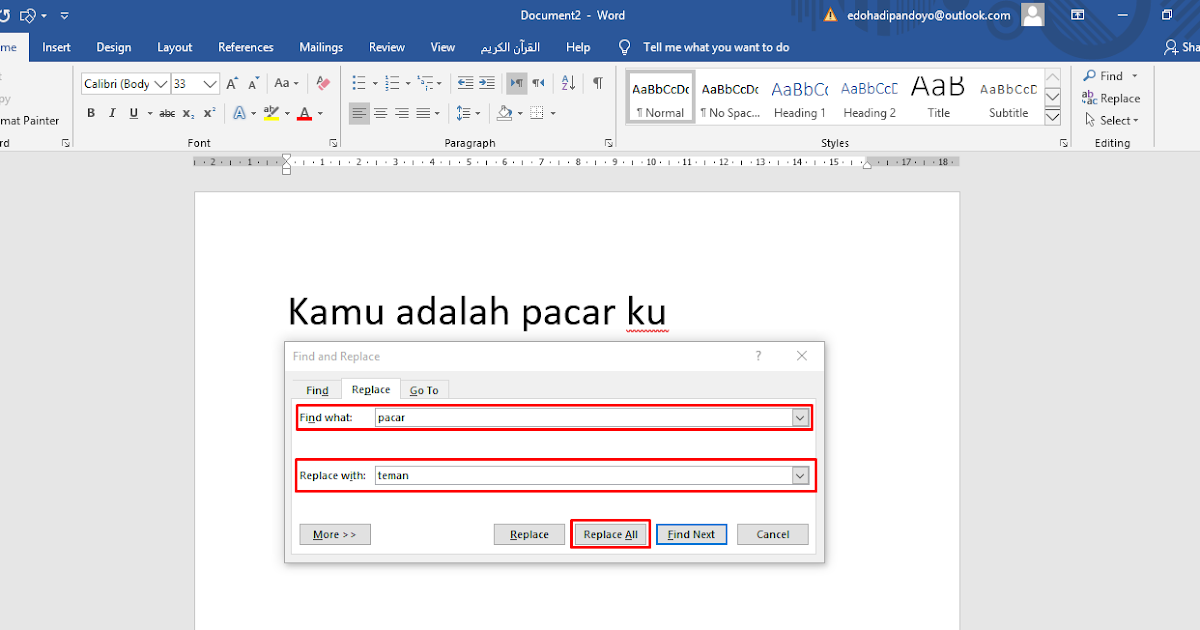
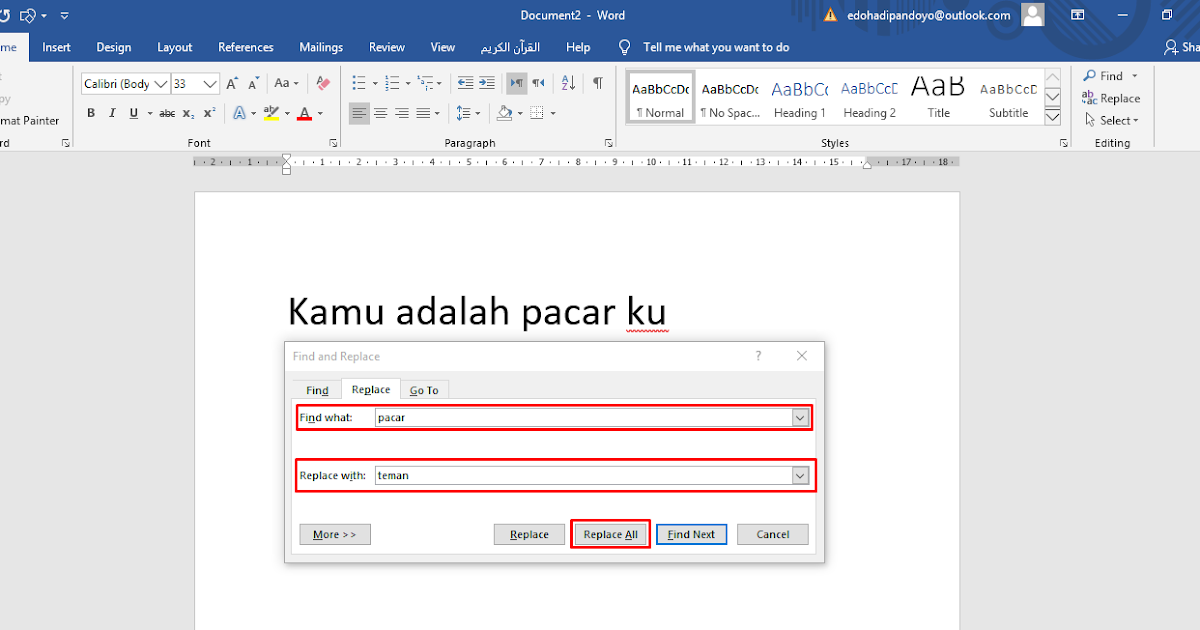
Pintasan Ctrl+H membuka dialog Replace secara langsung, mengurangi langkah navigasi yang tidak perlu. Pengguna cukup mengetik kata lama dan kata baru pada kotak yang tersedia.
Dialog Replace menawarkan opsi lanjutan seperti pencocokan huruf besar/kecil, pencarian dengan pola, dan batasan area pencarian. Memahami masing‑masing opsi meningkatkan kontrol atas proses penggantian.
-
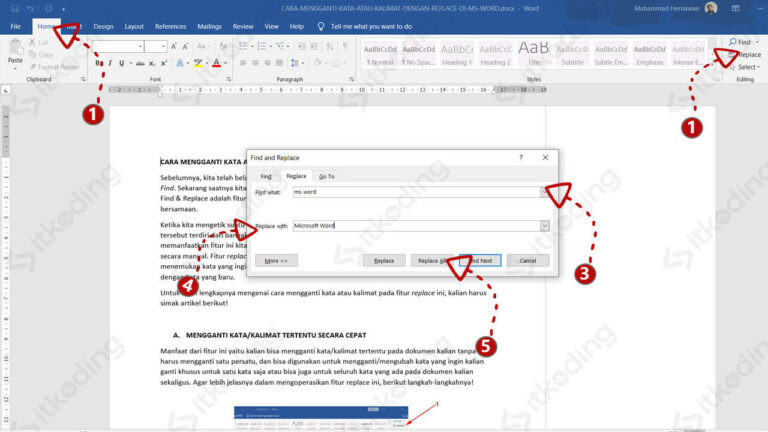
Tekan Ctrl+H atau pilih menu Home → Replace untuk memunculkan jendela Replace. Langkah pertama ini membuka antarmuka utama untuk seluruh proses.
-
Masukkan kata yang ingin diganti pada kolom Find what. Pastikan ejaan tepat agar pencarian tidak melewatkan istilah yang relevan.
-
Ketikan kata pengganti pada kolom Replace with. Isi ini akan menggantikan semua temuan yang sesuai dengan kata lama.
-
Klik tombol Replace All untuk mengganti seluruh kemunculan sekaligus. Pilihan ini cocok untuk dokumen yang tidak memerlukan seleksi manual.
WHO BENEFITS FROM KARACHI S PUBLIC PARKS – Newspaper – DAWN COM -
Jika ingin mengganti secara selektif, gunakan Find Next diikuti tombol Replace. Metode ini memberi kontrol pada setiap perubahan individual.
-
Aktifkan opsi Match case bila kata lama sensitif terhadap huruf kapital. Fitur ini menghindari penggantian yang tidak diinginkan pada kata serupa.
-
Setelah proses selesai, simpan dokumen untuk mengamankan perubahan. Menyimpan secara berkala mencegah kehilangan data akibat kegagalan sistem.
Dengan mengikuti langkah‑langkah tersebut, proses penggantian kata menjadi cepat, akurat, dan dapat dipantau secara real‑time.
Tips Tambahan untuk Efisiensi
Gunakan wildcard di dialog Replace untuk menemukan pola teks yang kompleks, seperti awalan atau akhiran tertentu. Teknik ini memperluas jangkauan pencarian melampaui kata tunggal.
Simpan kombinasi kata lama‑baru sebagai Quick Part, sehingga Anda dapat memanggilnya kembali tanpa membuka dialog Replace. Ini sangat membantu untuk revisi berulang.
Buat macro sederhana yang merekam urutan Replace dan jalankan dengan satu klik. Macro dapat diprogram untuk bekerja pada beberapa dokumen sekaligus.
Manfaatkan fitur “Find in Navigation Pane” untuk melihat pratinjau semua lokasi kata lama sebelum mengganti. Visualisasi ini membantu memastikan tidak ada konteks penting yang terlewat.
Kesimpulan
Penggantian kata secara instan di Word bukan lagi tugas yang memakan waktu, melainkan proses yang dapat dioptimalkan dengan shortcut, opsi lanjutan, dan automasi. Menguasai teknik ini meningkatkan produktivitas dan kualitas dokumen.
Segera terapkan langkah‑langkah di atas pada proyek Anda, dan rasakan perbedaan signifikan dalam kecepatan penyuntingan serta konsistensi teks.