Book Appointment Now

7 Rahasia Cara Mengubah Kata Pada Microsoft Word Serta Menampilkan Ruler Secara Instan
Pelajari cara mengubah kata pada Microsoft Word secara cepat dan tepat dengan tips praktis serta penggunaan ruler untuk tata letak yang optimal.
Memodifikasi teks dalam dokumen menjadi hal penting bagi siapa saja yang ingin menghasilkan karya profesional.
Daftar Cara Mengubah Kata pada Microsoft Word
-
Persiapan Dokumen dan Aktivasi ruler
Sebelum mengganti kata, pastikan dokumen berada dalam tampilan Print Layout agar semua elemen visual dapat dilihat dengan jelas. Aktifkan ruler pada Windows atau Mac dengan langkah pada tab View sebagaimana dijelaskan oleh Microsoft.
Ruler akan muncul di bagian atas dan kiri layar, memberikan panduan visual untuk margin dan indentasi. Menyesuaikan satuan pengukuran pada ruler (inci atau sentimeter) memudahkan penyesuaian setelah perubahan kata.
Dengan ruler aktif, Anda dapat langsung melihat dampak perubahan kata pada tata letak, sehingga menghindari kebutuhan revisi berulang.
-
Gunakan Find and Replace untuk Mengganti Kata
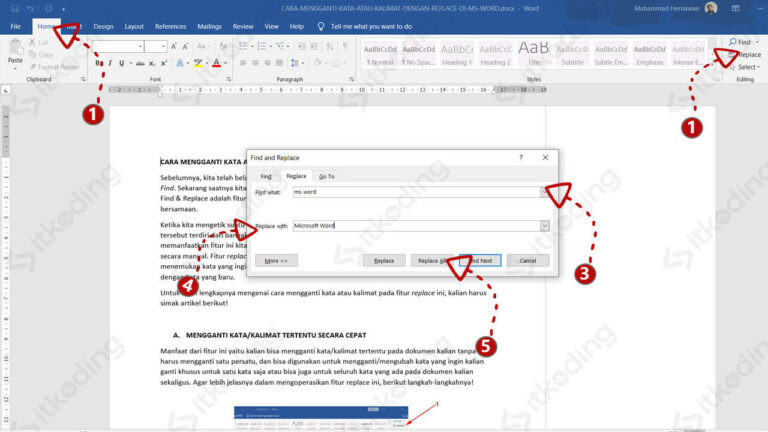
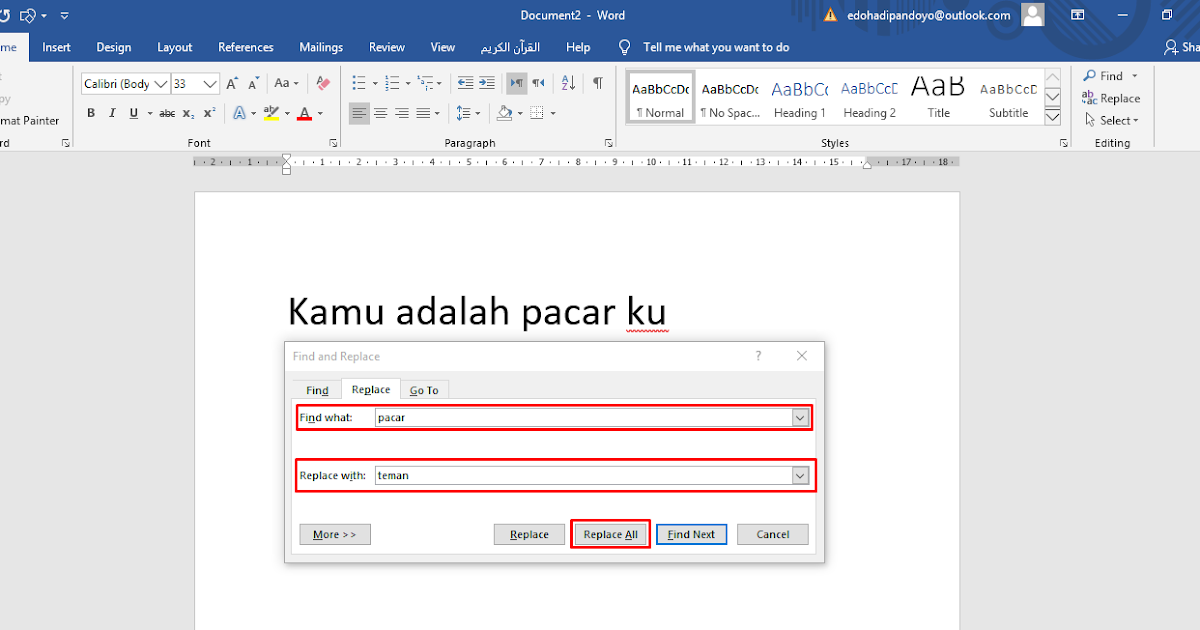
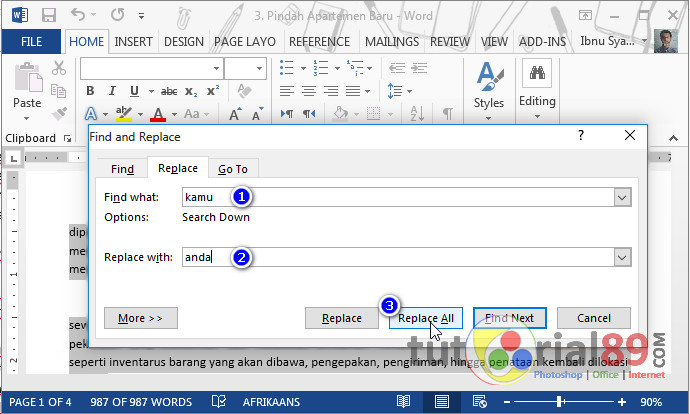
Fitur Find and Replace adalah cara tercepat untuk mengubah satu atau banyak kata dalam dokumen tanpa harus mencarinya secara manual. Buka dialog dengan menekan Ctrl+H (Windows) atau Command+Shift+H (Mac) dan masukkan kata lama serta kata baru.
Pastikan opsi “Match case” dan “Find whole words only” diaktifkan bila perubahan harus bersifat spesifik. Klik “Replace All” untuk mengganti seluruh kemunculan kata dalam sekejap.
Setelah proses selesai, gunakan ruler untuk mengecek apakah perubahan kata memengaruhi jarak antar paragraf atau posisi tab stop.
-
Sesuaikan Margin dan Indentasi dengan Ruler
Perubahan panjang kata dapat memengaruhi margin kiri dan kanan, terutama pada dokumen yang menggunakan format kolom atau tabel. Geser marker pada ruler horizontal untuk menyesuaikan margin sesuai kebutuhan.
Untuk mengatur indentasi baris pertama, tarik segitiga kecil di bagian atas kiri ruler ke posisi yang diinginkan. Hanging indent dapat dibuat dengan menggeser bagian bawah segitiga pertama ke kanan.
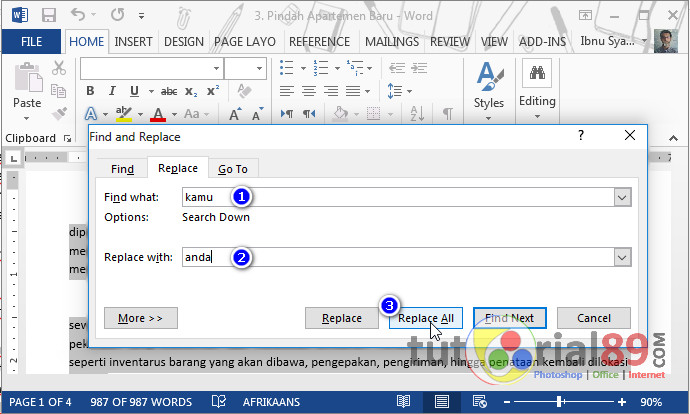
Cara Mengganti Kata Yang Sama Sekaligus Di Wrod Video – Belajar Penyesuaian ini memastikan teks tetap rapi dan tidak terpotong, meskipun kata yang diubah memiliki panjang yang berbeda.
-
Manfaatkan Tab Stop untuk Menata Ulang Teks
Tab stop membantu menempatkan teks pada posisi tetap, yang penting ketika mengganti kata panjang menjadi lebih pendek atau sebaliknya. Klik pada ruler di posisi yang diinginkan untuk menambah tab stop, lalu pilih jenis tab (left, center, right, decimal, atau bar).
Setelah menambahkan tab stop, tekan tombol Tab pada keyboard untuk memindahkan kursor ke titik tersebut, memastikan kolom data tetap teralign. Jika tab stop tidak muncul, aktifkan opsi “Show vertical ruler” di pengaturan view.
Dengan mengatur tab stop secara tepat, perubahan kata tidak akan merusak struktur tabel atau daftar bernomor dalam dokumen.
-
Periksa Hasil dan Simpan Versi Terbaru
Langkah akhir adalah memeriksa keseluruhan dokumen untuk memastikan tidak ada teks yang terpotong atau format yang rusak. Gunakan fitur “Print Preview” atau “Read Mode” untuk melihat tampilan akhir sebelum menyimpan.
Simpan dokumen dengan nama baru atau gunakan “Save As” untuk menjaga versi sebelumnya sebagai cadangan. Penyimpanan dalam format .docx menjamin kompatibilitas penuh dengan fitur-fitur terbaru Microsoft Word.
Dengan mengikuti langkah-langkah di atas, proses mengubah kata menjadi lebih terstruktur, cepat, dan minim risiko kesalahan format.
Kesimpulan
Memanfaatkan fitur Find and Replace bersama ruler serta tab stop memungkinkan Anda mengubah kata pada Microsoft Word secara efisien dan tetap menjaga konsistensi tata letak. Terapkan panduan ini pada setiap proyek penulisan untuk hasil yang profesional dan rapi.