Book Appointment Now

7 Langkah Praktis Cara Mengubah Kata di Word dengan Cepat Sebelum Tahun 2026 Berakhir
Temukan cara mengubah kata di word dengan cepat dalam 7 langkah praktis, sehingga Anda bisa mengganti teks massal dalam hitungan detik sebelum 2026 berakhir!
Microsoft Word tetap menjadi pilihan utama untuk menulis dokumen profesional di tahun 2026, namun sering kali kita harus mengganti kata secara massal. Penggantian kata secara manual memakan waktu dan meningkatkan peluang terlewatnya perubahan penting.
Menggunakan Fitur Find and Replace
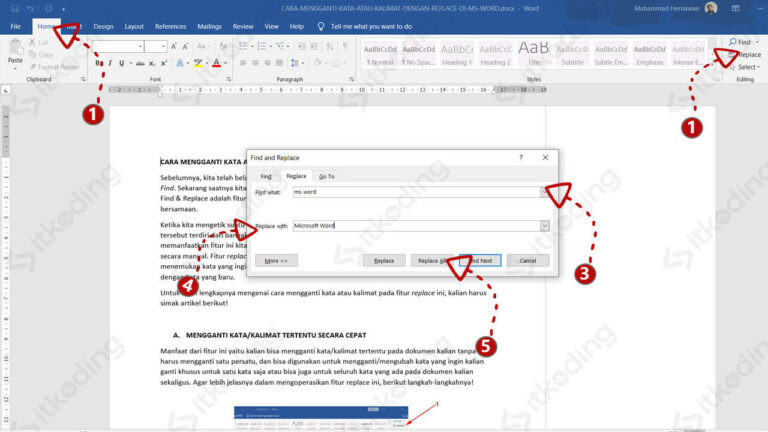
Fitur Find and Replace memungkinkan perubahan kata secara otomatis di seluruh dokumen tanpa harus menelusuri satu per satu. Fitur ini juga mendukung pencarian dengan opsi sensitif huruf besar kecil.
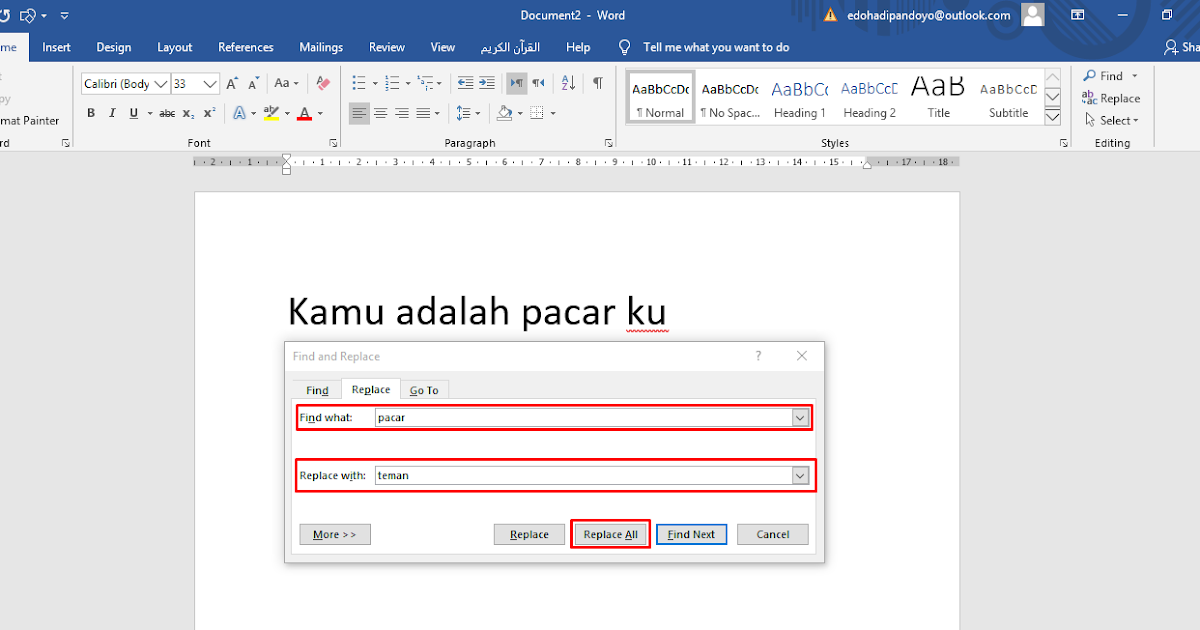
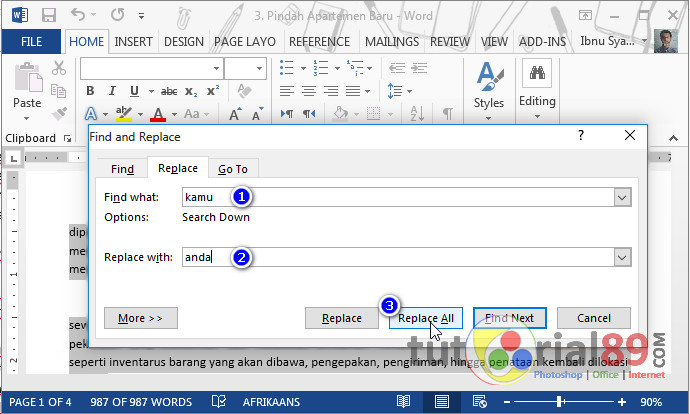
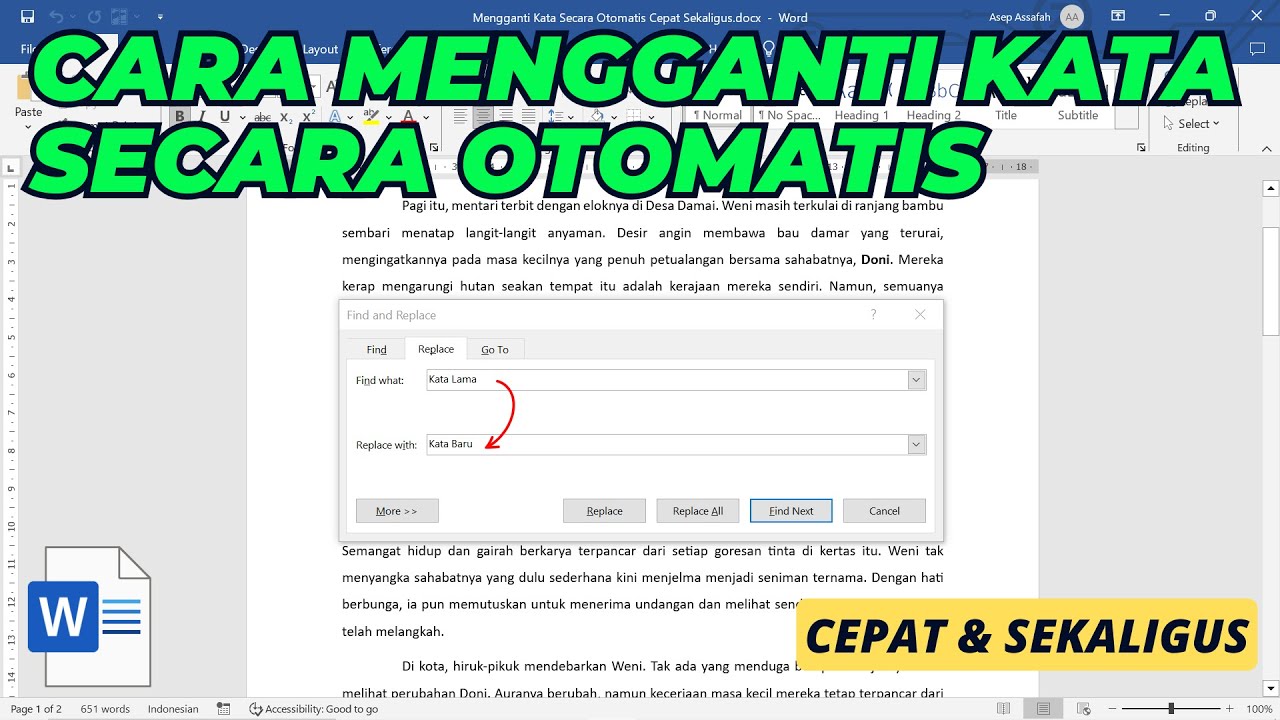
Langkah-langkahnya meliputi membuka dialog, memasukkan kata target, menuliskan kata pengganti, dan mengeksekusi perintah replace all. Proses ini dapat diselesaikan dalam hitungan detik bahkan pada dokumen berukuran ratusan halaman.
- Buka tab Home lalu klik Replace atau tekan Ctrl + H.
- Isi Find what dengan kata yang ingin diubah.
- Isi Replace with dengan kata baru yang diinginkan.
- Klik Replace All untuk mengganti semua kemunculan sekaligus.
Gunakan opsi Match case atau Find whole words only untuk menghindari perubahan tak sengaja pada kata yang mirip. Hal ini memastikan bahwa hanya istilah yang tepat yang akan diganti, menjaga konsistensi teks.
Shortcut Keyboard untuk Ganti Kata Secara Cepat
Keyboard shortcut mempercepat proses editing karena mengurangi ketergantungan pada mouse. Dengan menghafal kombinasi tombol, Anda dapat beralih antara pencarian dan penggantian tanpa mengalihkan fokus.
Dengan menekan kombinasi tombol tertentu, Anda dapat membuka kotak Replace, menavigasi hasil, dan melakukan pergantian dengan satu kali tekan. Fitur ini sangat membantu ketika harus mengedit dokumen yang sedang dibuka di layar penuh.
- Ctrl + H membuka dialog Replace secara langsung.
- Alt + R mengganti kata yang sedang dipilih tanpa membuka dialog.
- F3 melompat ke hasil berikutnya setelah pencarian.
Latihan rutin pada kombinasi ini akan meningkatkan kecepatan kerja hingga dua kali lipat dibandingkan metode manual. Kebiasaan ini juga mengurangi kelelahan pergelangan tangan karena gerakan mouse yang berkurang.
Menggunakan Makro untuk Penggantian Massal
Makro merupakan rangkaian perintah otomatis yang dapat diprogram untuk mengganti kata sesuai pola tertentu. Pengguna dapat menyimpan makro sebagai template untuk penggunaan di dokumen serupa.
Dengan merekam makro sekali, Anda dapat menjalankannya berulang kali pada dokumen lain tanpa menulis ulang langkah-langkah. Ini sangat efisien untuk tim yang harus melakukan revisi standar secara konsisten.
- Buka tab View, pilih Macros, lalu Record Macro.
- Berikan nama makro, pilih tombol shortcut, dan mulai merekam.
- Lakukan proses Find and Replace seperti biasa.
- Stop recording, kemudian jalankan makro melalui shortcut yang sudah ditetapkan.
Makro sangat berguna ketika Anda harus mengganti istilah teknis atau brand name yang berubah secara periodik. Anda dapat menyesuaikan makro untuk memperhitungkan variasi ejaan atau singkatan.
Tips Tambahan untuk Penggantian Cepat di Word
Selain fitur bawaan, ada beberapa trik tambahan yang dapat mempercepat proses penggantian kata. Trik ini meliputi penggunaan panel navigasi, wildcard, dan AutoCorrect yang dapat diaktifkan secara custom.
Memanfaatkan Navigation Pane untuk meninjau semua hasil pencarian sebelum mengganti dapat mengurangi kesalahan. Dengan menandai setiap hasil, Anda dapat memutuskan secara selektif apakah akan melakukan replace atau tidak.
- Gunakan Wildcards untuk pola pencarian fleksibel, misalnya mengganti semua kata yang berakhiran –tion.
- Aktifkan AutoCorrect untuk mengganti kata secara otomatis saat mengetik.
- Gunakan Style khusus pada teks yang sering diubah, sehingga Anda dapat mengganti seluruh style sekaligus.
Dengan mengkombinasikan teknik di atas, Anda dapat menyelesaikan revisi dokumen besar dalam hitungan menit. Pendekatan terstruktur ini juga memudahkan kolaborasi tim karena standar penggantian menjadi jelas.
<h2