Book Appointment Now

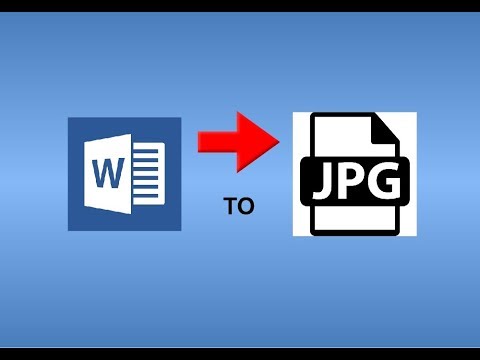
Terbukti 7 Rahasia Cara Mengubah JPGKe Word dengan Cepat di Tahun 2026 Sebelum Terlambat
Temukan cara mengubah jpgke word dalam 7 langkah cepat 2026, rahasia profesional yang jitu agar teks gambar langsung dapat diedit tanpa ribet!
Mengonversi gambar JPG menjadi dokumen Word kini menjadi kebutuhan umum bagi banyak profesional. Dengan format Word, Anda dapat mengedit teks yang sebelumnya hanya berupa gambar. Artikel ini memberikan panduan lengkap untuk melakukannya pada tahun 2026.
Persiapan Awal Sebelum konversi
Langkah pertama adalah memastikan kualitas gambar JPG cukup tinggi untuk proses pengenalan teks. Gambar dengan resolusi rendah dapat menghasilkan teks yang tidak akurat setelah konversi. Anda juga perlu menyiapkan ruang penyimpanan yang cukup untuk file hasil konversi.
Selain itu, periksa apakah gambar berisi teks yang jelas atau hanya ilustrasi; teks yang jelas akan lebih mudah diubah menjadi format Word. Jika diperlukan, gunakan perangkat lunak pengedit foto untuk meningkatkan kontras sebelum memulai proses. Persiapan ini akan mengurangi waktu perbaikan setelah konversi selesai.
Metode Konversi Menggunakan Software Gratis
Salah satu cara paling andal adalah memakai aplikasi ocr (Optical Character Recognition) open‑source seperti tesseract. Instalasi Tesseract dapat dilakukan melalui paket manajer pada Windows, macOS, atau Linux tanpa biaya tambahan. Setelah terpasang, Anda dapat menjalankan perintah sederhana untuk mengekstrak teks dari file JPG.
Berikut urutan langkah menggunakan Tesseract:
- Instal Tesseract melalui situs resmi atau repositori paket.
- Buka terminal atau command prompt, lalu arahkan ke folder berisi gambar JPG.
- Jalankan perintah
tesseract namafile.jpg output -l induntuk menghasilkan file teks. - Buka file output.txt, salin isinya, lalu tempel ke dokumen Microsoft Word.
Proses ini memberi kontrol penuh atas hasil OCR dan memungkinkan penyesuaian bahasa Indonesia.
Jika Anda menginginkan antarmuka grafis, aplikasi seperti FreeOCR atau Capture2Text dapat menjadi alternatif. Kedua program ini menyediakan jendela preview sehingga Anda dapat memverifikasi area teks yang akan di‑OCR. Hasilnya kemudian dapat disimpan langsung sebagai dokumen .docx.
Konversi dengan Layanan Online
Layanan berbasis web menawarkan cara cepat tanpa harus menginstal perangkat lunak tambahan. Cukup unggah file JPG, pilih format output Word, dan tunggu proses selesai. Banyak situs menyediakan batas ukuran file gratis, cocok untuk kebutuhan ringan.
Berikut contoh layanan yang populer pada 2026:
- Convertio – mendukung konversi batch dan memberikan hasil dalam hitungan detik.
- Online2PDF – memungkinkan penyesuaian orientasi halaman sebelum konversi.
- Smallpdf – menambahkan fitur kompresi gambar agar dokumen Word tetap ringan.
Pastikan Anda membaca kebijakan privasi, terutama bila mengunggah dokumen berisi data sensitif.
Setelah file Word diunduh, lakukan pemeriksaan format seperti heading, paragraf, dan tabel. Perbaikan manual biasanya diperlukan untuk menyesuaikan tata letak agar mirip dengan aslinya. Layanan online biasanya menghasilkan teks yang dapat diedit secara langsung.
Tips Memperbaiki Hasil Konversi agar Lebih Akurat
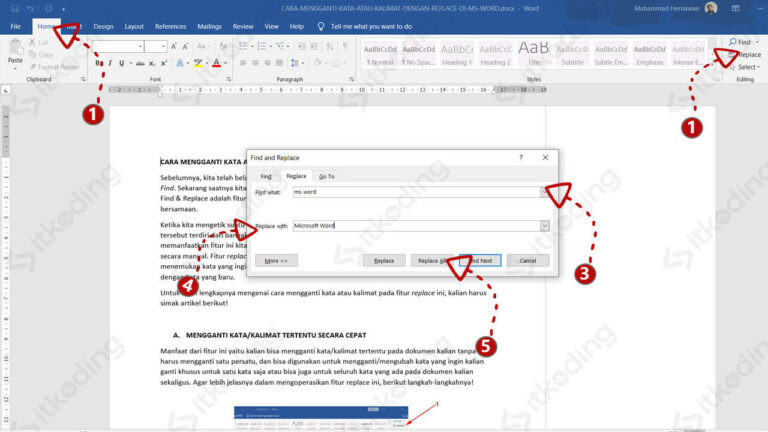
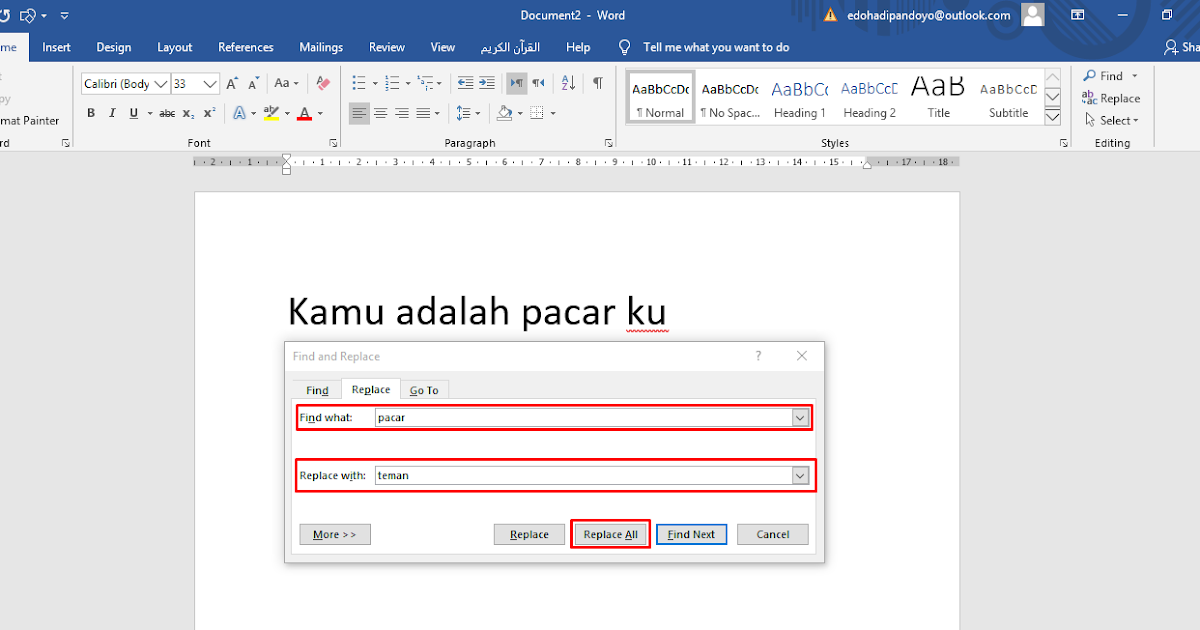
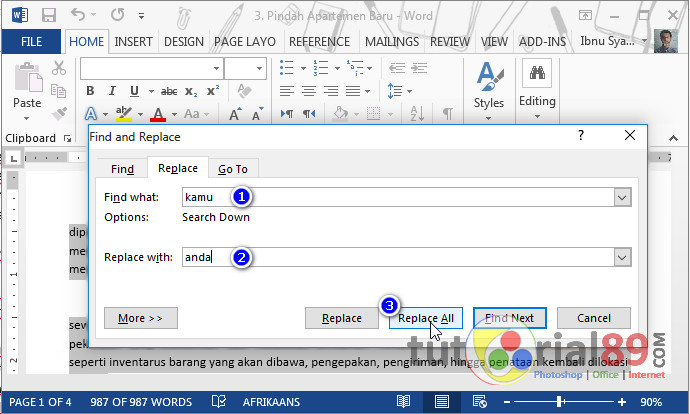
Jika teks hasil OCR mengandung banyak kesalahan, gunakan fitur “Find and Replace” di Word untuk memperbaiki kata umum yang salah dikenali. Misalnya, huruf “l” sering diganti dengan “1”, sehingga pencarian cepat dapat menghemat waktu.
Selain itu, manfaatkan fungsi spelling and grammar di Microsoft Word untuk mendeteksi typo secara otomatis. Mengaktifkan bahasa Indonesia pada pemeriksa ejaan akan meningkatkan akurasi perbaikan. Setelah semua koreksi selesai, simpan dokumen dalam format .docx atau .pdf sesuai kebutuhan.
Terakhir, pertimbangkan untuk menambahkan lapisan keamanan seperti proteksi password jika dokumen mengandung informasi rahasia. Word menyediakan opsi enkripsi yang mudah diakses melalui menu “Info”. Dengan langkah ini, dokumen hasil konversi tetap aman saat dibagikan.
Kesimpulan
Berbagai metode mulai dari software gratis, layanan online, hingga tips perbaikan dapat membantu Anda mengubah JPG ke Word dengan hasil maksimal. Persiapan gambar, pemilihan alat, dan pengecekan akhir menjadi kunci keberhasilan. Terapkan panduan ini untuk meningkatkan produktivitas kerja Anda di tahun 2026.