Book Appointment Now

Ternyata Ini Cara Mengubah Daftar Isi Word Tanpa Leveling yang Jarang Diketahui Orang
Ingin dokumen rapi tanpa ribet? Simak cara mengubah daftar isi word tanpa leveling dengan trik praktis ini agar tampilan karya ilmiah Anda terlihat profesional.
Mengelola dokumen yang panjang terkadang menantang ketika format daftar isi tidak sesuai keinginan. Banyak pengguna mencari cara mengubah daftar isi word tanpa leveling agar tata letak dokumen tetap rapi sesuai kebutuhan spesifik mereka.
Memahami cara membuat daftar isi di word secara manual maupun otomatis sangat penting untuk efisiensi penulisan karya ilmiah. Artikel ini akan membahas teknik pengelolaan dokumen agar struktur konten Anda terlihat profesional dan terorganisir dengan baik.
Memahami Fungsi Daftar Isi dalam Microsoft Word
Daftar isi merupakan elemen krusial yang membantu pembaca menavigasi isi dokumen dengan cepat. Penggunaan fitur otomatis seringkali diandalkan, namun terkadang kita memerlukan penyesuaian khusus pada tampilan akhirnya.
Anda dapat mengoptimalkan cara membuat daftar isi otomatis di word dengan mengatur gaya heading yang konsisten sejak awal penulisan. Hal ini akan mempermudah Word dalam mendeteksi hierarki bab dan sub-bab secara akurat.
Cara Mengelola Struktur Tanpa Mengubah Leveling
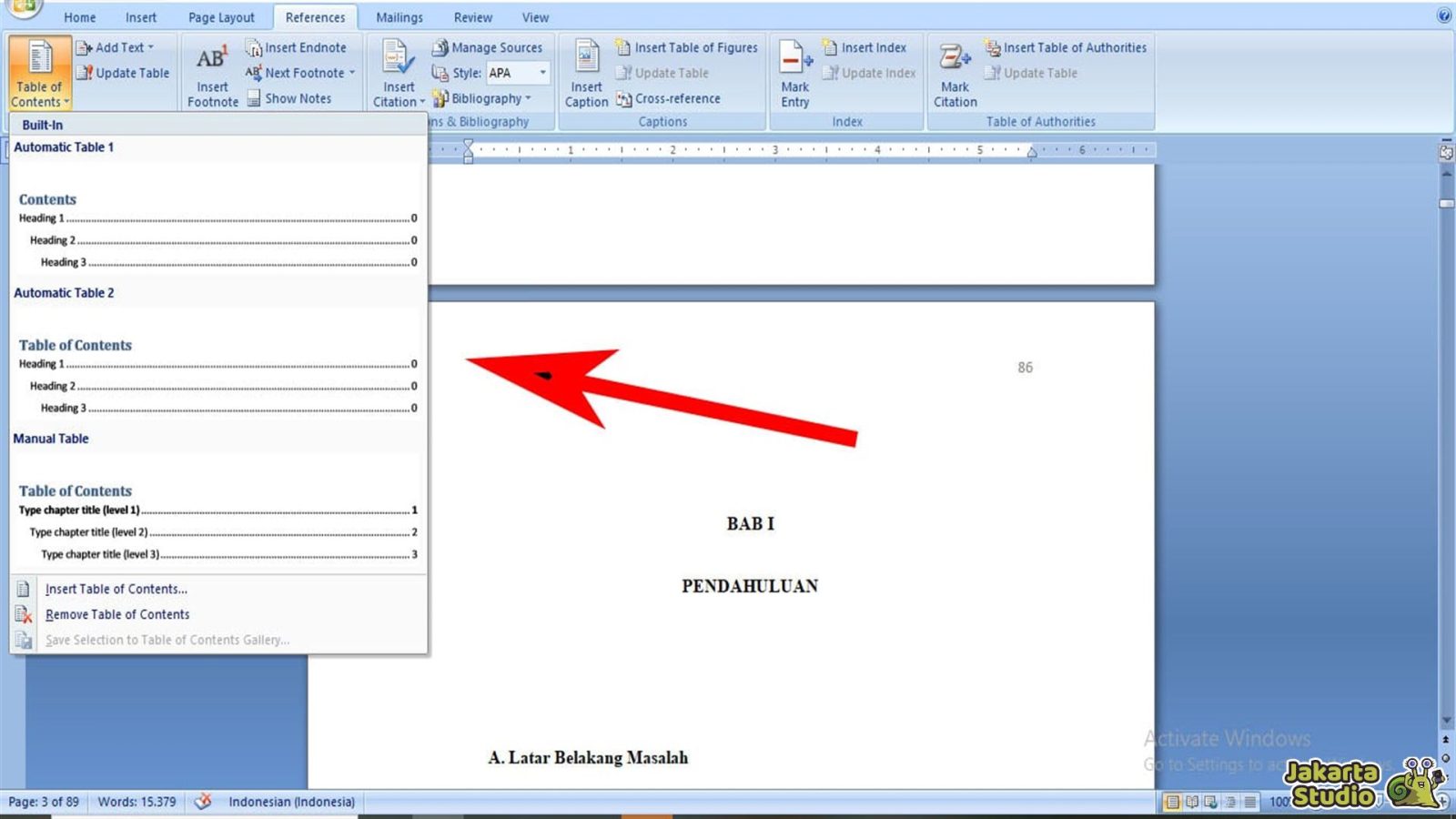
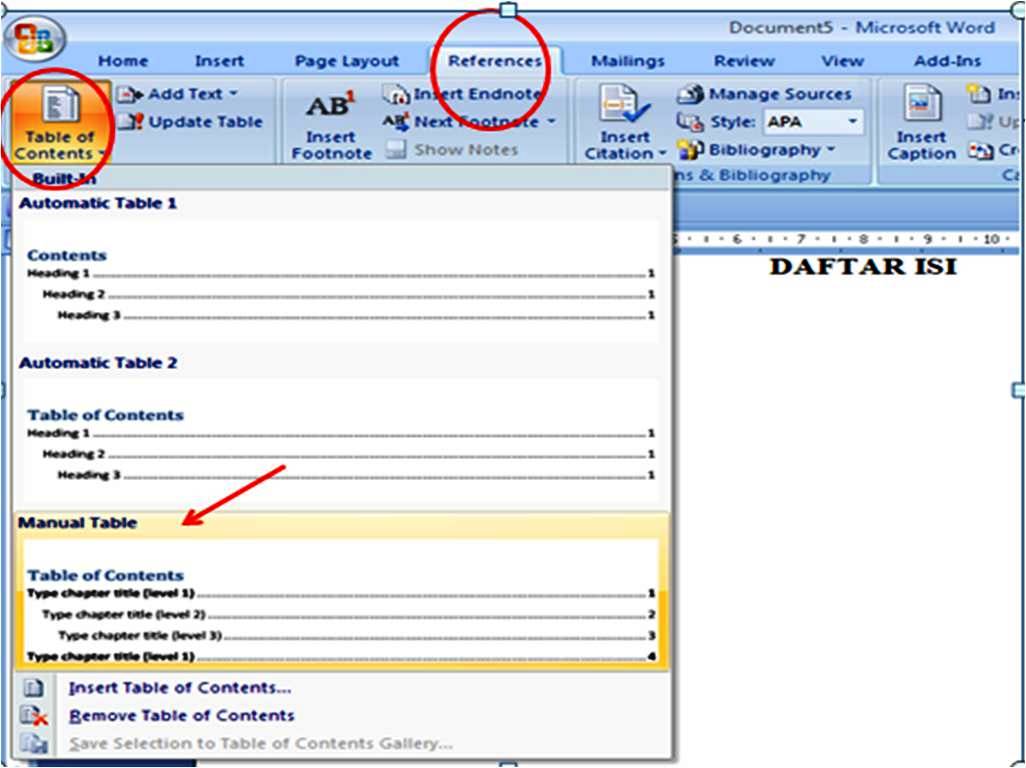
Terkadang, pengaturan level default tidak selalu cocok dengan gaya penulisan yang Anda inginkan. Untuk menyiasatinya, Anda perlu melakukan kustomisasi pada pengaturan tabel referensi di tab References.
Berikut adalah langkah-langkah dalam menyesuaikan daftar isi Anda:
- Buka tab References dan pilih opsi Table of Contents.
- Klik pada menu Custom Table of Contents untuk membuka jendela pengaturan lebih lanjut.
- Gunakan fitur Options untuk mengatur level mana saja yang akan ditampilkan dalam daftar isi Anda.
- Hilangkan angka pada level yang tidak ingin Anda tampilkan agar struktur tetap terlihat bersih.
Metode ini terbukti efektif sebagai cara buat daftar isi otomatis di word yang lebih fleksibel tanpa merusak format heading di dalam dokumen. Anda tetap menjaga integritas teks asli sambil menyajikan tampilan daftar isi yang lebih minimalis.
Tips Mengatasi Masalah Daftar Isi yang Tidak Rapi
Seringkali pengguna menghadapi kendala saat daftar isi tidak sinkron dengan isi dokumen sebenarnya. Pastikan Anda selalu memperbarui field setiap kali melakukan perubahan pada judul bab atau sub-bab dokumen.
Klik kanan pada bagian daftar isi, lalu pilih Update Field untuk memastikan semua nomor halaman tersinkronisasi. Jika Anda ingin melakukan perubahan total, gunakan opsi Update entire table untuk memperbarui baik judul maupun nomor halaman.
Pentingnya Konsistensi Heading dalam Dokumen
Agar proses pembuatan daftar isi menjadi lebih mudah, Anda wajib menggunakan gaya penulisan yang konsisten. Konsistensi gaya ini akan membantu perangkat lunak mengenali struktur dokumen secara logis dan terstruktur.
Sebagai contoh, gunakan Heading 1 untuk judul bab dan Heading 2 untuk sub-bab utama. Cara bikin daftar isi di word yang benar selalu berlandaskan pada penggunaan heading yang tepat di setiap bagian dokumen.
Kesimpulan
Menguasai fitur daftar isi di Microsoft Word adalah keahlian yang sangat berharga bagi mahasiswa maupun profesional. Dengan mengikuti panduan cara mengubah daftar isi word tanpa leveling ini, Anda memiliki kontrol penuh atas dokumen Anda.
Pastikan untuk selalu melakukan pengecekan ulang setelah melakukan perubahan format agar tidak ada kesalahan teknis. Selamat mencoba dan semoga dokumen Anda semakin rapi serta profesional.