Book Appointment Now


Ternyata Ini Cara Mengubah Justify Menjadi Tengah Kebawah di Microsoft Word Paling Cepat
Pelajari panduan lengkap cara mengubah justify menjadi tengah kebawah di Microsoft Word agar dokumen Anda terlihat lebih rapi dan profesional secara vertikal.
mengatur tata letak dokumen merupakan keterampilan penting bagi setiap pengguna perangkat lunak pengolah kata. Banyak pengguna sering merasa bingung saat ingin mengubah posisi teks dari rata kiri kanan ke posisi tengah secara vertikal.
Artikel ini akan membahas secara mendalam mengenai cara mengubah justify menjadi tengah kebawah di Microsoft Word. Anda akan mempelajari langkah demi langkah agar dokumen terlihat lebih profesional dan rapi.
Memahami Perbedaan perataan teks dan Posisi Vertikal
Sebelum masuk ke tutorial, penting untuk memahami perbedaan antara perataan teks horizontal dan posisi vertikal. Perataan justify atau rata kiri kanan mengatur bagaimana teks memenuhi lebar halaman secara mendatar.
Sementara itu, posisi tengah kebawah berkaitan dengan pengaturan margin atas dan bawah pada halaman. Memahami perbedaan ini akan memudahkan Anda dalam melakukan pengaturan desain dokumen yang kompleks.
Pengaturan Perataan Horizontal
Perataan horizontal mencakup pilihan rata kiri, tengah, kanan, dan justify. Anda biasanya menemukan opsi ini pada tab beranda di bagian paragraf.
Justify digunakan untuk memberikan kesan formal pada dokumen panjang seperti laporan atau skripsi. Namun, terkadang Anda perlu mengubahnya menjadi rata tengah untuk judul atau kutipan khusus.
Langkah Praktis Cara Mengubah Justify Menjadi Tengah Kebawah di Microsoft Word
Untuk memindahkan teks ke tengah secara vertikal, Anda tidak bisa hanya menggunakan tombol perataan biasa. Anda perlu mengakses menu tata letak halaman untuk mengatur posisi konten secara keseluruhan.
Berikut adalah urutan langkah yang dapat Anda ikuti untuk mencapai hasil yang diinginkan:
- Buka dokumen Microsoft Word yang ingin Anda edit tata letaknya.
- Klik pada tab Tata Letak yang terletak di bagian atas menu utama.
- Pilih ikon kecil di pojok kanan bawah grup Halaman untuk membuka kotak dialog Halaman.
- Klik pada tab Tata Letak di dalam jendela yang muncul tersebut.
- Cari bagian Perataan Vertikal dan ubah pilihannya dari Atas menjadi Tengah.
- Klik tombol Oke untuk menerapkan perubahan pada seluruh dokumen atau bagian tertentu.
Setelah mengikuti langkah di atas, teks Anda akan otomatis berada di tengah-tengah halaman secara vertikal. Hal ini sangat berguna untuk membuat sampul makalah atau kartu ucapan digital.
Menggunakan Kotak Teks untuk Kontrol yang Lebih Fleksibel
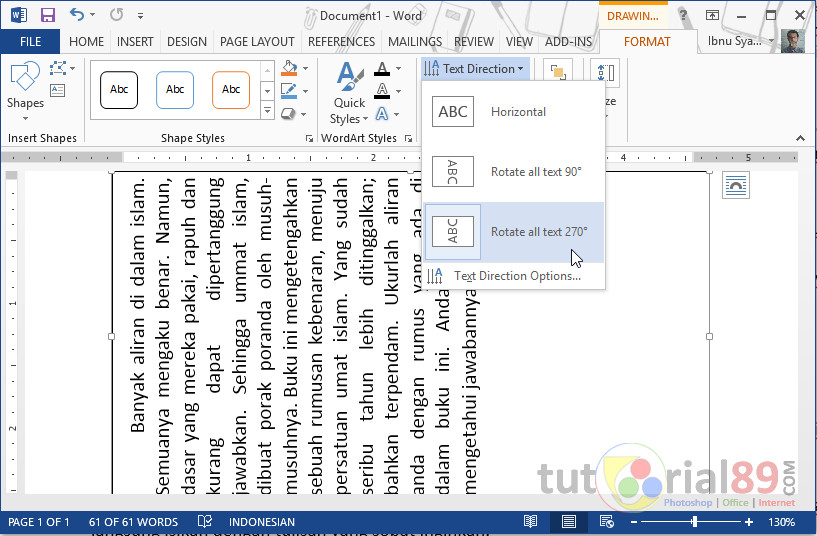
Jika Anda hanya ingin satu bagian kecil yang berada di tengah tanpa memengaruhi seluruh halaman, gunakan kotak teks. Cara ini jauh lebih fleksibel jika dokumen Anda memiliki banyak elemen berbeda.
Pertama, masuk ke menu Sisipkan lalu pilih Kotak Teks. Buatlah kotak tersebut dan ketikkan teks yang ingin Anda posisikan di tengah.
Setelah itu, Anda dapat menggeser kotak tersebut secara manual ke posisi tengah halaman. Anda juga bisa mengatur perataan teks di dalam kotak tersebut menjadi tengah melalui tab beranda.
Keuntungan Menggunakan Metode Kotak Teks
Metode ini memungkinkan Anda menempatkan teks di mana saja tanpa terikat oleh margin standar. Anda memiliki kebebasan penuh dalam mengatur estetika visual dokumen Anda.
Selain itu, kotak teks memudahkan Anda dalam mengatur lapisan objek jika ingin menambahkan gambar di belakang tulisan. Ini adalah teknik desain yang sering digunakan oleh para profesional.
Tips Tambahan Agar Dokumen Terlihat Lebih Estetik
Selain mengatur posisi tengah kebawah, perhatikan juga penggunaan jenis huruf dan ukuran teks. Kombinasi antara posisi tengah dan tipografi yang tepat akan menciptakan kesan mewah.
Hindari menggunakan terlalu banyak jenis huruf dalam satu halaman agar tidak membingungkan pembaca. Gunakan spasi yang cukup agar teks tidak terlihat menumpuk di tengah halaman.
Pastikan juga margin dokumen sudah diatur dengan benar sebelum melakukan perataan vertikal. Margin yang terlalu sempit dapat mengganggu keseimbangan visual saat teks berada di tengah.
Kesimpulan
Menguasai cara mengubah justify menjadi tengah kebawah di Microsoft Word akan meningkatkan kualitas dokumen Anda secara signifikan. Baik menggunakan pengaturan halaman maupun kotak teks, hasil akhirnya akan tampak lebih terstruktur.
Praktikkan langkah-langkah ini secara rutin agar Anda semakin mahir dalam menggunakan berbagai fitur tersembunyi di Microsoft Word. Dokumen yang rapi adalah kunci komunikasi visual yang efektif.