Book Appointment Now

Terungkap Rahasia 3 Cara Mengubah Dari Portrait Ke Orientation Pada Microsoft Word Terbaru
Bingung mengatur tata letak dokumen? Simak 3 cara mengubah dari portrait ke orientation pada Microsoft Word dengan cepat agar tampilan file Anda lebih profesional.
mengatur tata letak dokumen sering kali menjadi tantangan bagi banyak pengguna microsoft word, terutama saat berhadapan dengan elemen yang membutuhkan ruang lebar. Memahami cara mengubah dari portrait ke orientation pada microsoft word akan sangat membantu Anda menyusun dokumen yang lebih profesional.
Langkah Dasar Mengubah orientasi halaman
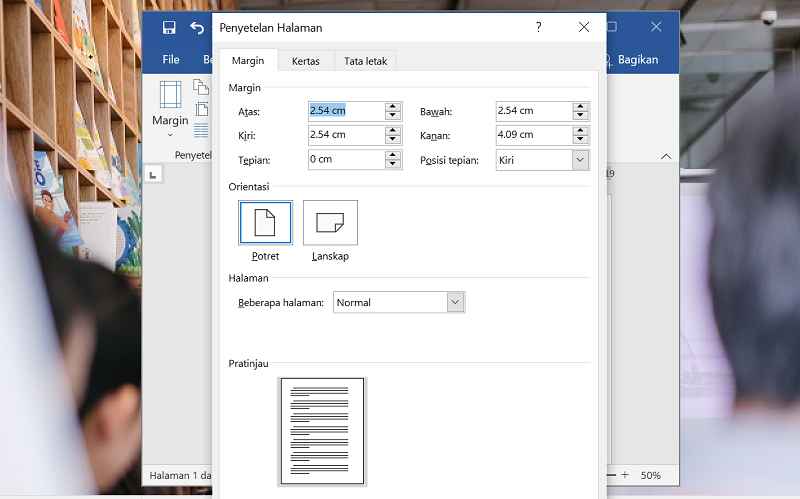
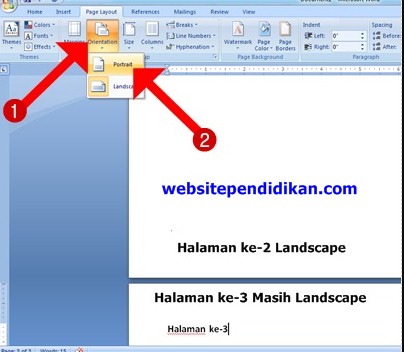
Langkah pertama yang harus dilakukan adalah membuka dokumen Anda dan memilih tab Layout atau Page Layout di bagian atas menu. Setelah itu, carilah grup pengaturan Page Setup untuk menemukan opsi orientasi halaman.
Klik ikon kecil di sudut grup tersebut untuk membuka jendela pengaturan yang lebih detail. Di sana, Anda akan melihat pilihan untuk mengubah posisi halaman menjadi Landscape agar dokumen memiliki ruang horizontal yang lebih luas.
Memastikan Hanya Bagian Tertentu yang Berubah
Seringkali kita hanya membutuhkan satu halaman saja untuk tampil mendatar sementara halaman lainnya tetap tegak. Anda bisa menggunakan opsi Apply to dengan memilih This section agar perubahan tidak berdampak pada seluruh dokumen.
Jika Anda merasa perlu memasukkan gambar besar atau tabel panjang, teknik ini sangat berguna. Anda bisa mulai dengan cara menambahkan gambar di word setelah mengubah orientasi agar posisi visual tampak lebih proporsional.
Teknik Mengelola Objek di Halaman Landscape
Saat Anda bekerja dengan tabel atau objek visual yang besar, pastikan tata letaknya tidak berantakan setelah perubahan orientasi dilakukan. Anda mungkin perlu melakukan pengaturan ulang agar informasi tetap terbaca dengan jelas oleh pembaca.
Jika Anda berencana menggunakan elemen grafis, pelajari juga cara menambahkan foto di word agar setiap detail dalam dokumen Anda terlihat tajam. Penempatan yang tepat akan membuat dokumen Anda tampak jauh lebih rapi dibandingkan dengan pengaturan standar.
Manajemen Elemen Grafis dan Background
Terkadang pengguna ingin memodifikasi tampilan visual agar lebih menarik perhatian pembaca. Misalnya, Anda bisa bereksperimen dengan cara menghapus background di word agar objek utama lebih menonjol di halaman tersebut.
Selain itu, penggunaan elemen visual yang bersih akan meningkatkan estetika dokumen secara keseluruhan. Pastikan resolusi gambar tetap terjaga kualitasnya saat Anda mencoba cara mengganti background foto di word di dalam dokumen tersebut.
Tips Tambahan Sebelum Mencetak Dokumen
Sebelum menyimpan atau mencetak dokumen, sangat disarankan untuk selalu memeriksa pratinjau hasil cetak melalui menu Print Preview. Hal ini penting untuk memastikan tidak ada elemen yang terpotong di bagian margin halaman.
Gunakan fitur Section Break jika Anda ingin memisahkan antara bagian portrait dan landscape secara permanen dalam satu file. Dengan cara ini, penomoran halaman dan header tetap terjaga konsistensinya tanpa merusak format yang telah Anda buat sebelumnya.
Kesimpulan
Menguasai cara mengubah dari portrait ke orientation pada microsoft word adalah keterampilan dasar yang sangat krusial bagi setiap pengguna aplikasi pengolah kata. Dengan mengikuti langkah-langkah yang telah dijelaskan di atas, Anda kini dapat mengelola dokumen dengan lebih fleksibel dan profesional.
Jangan ragu untuk terus mengeksplorasi fitur-fitur pendukung lainnya untuk mempercantik isi dokumen Anda. Selamat mencoba dan semoga panduan ini dapat mempermudah pekerjaan administratif Anda di masa depan.