Book Appointment Now


Terbukti! 7 Rahasia cara mengubah kata atau kalimau pada ms word yang Jarang Diketahui
Pelajari cara mengubah kata atau kalimat pada MS Word secara cepat menggunakan Replace, wildcard, dan macro untuk produktivitas maksimal.
Microsoft Word tetap menjadi pilihan utama untuk menulis dokumen profesional di tahun 2026. Mengetahui cara mengubah kata atau kalimat secara efisien dapat menghemat waktu dan meningkatkan kualitas tulisan.
Menggunakan Fitur Replace
-
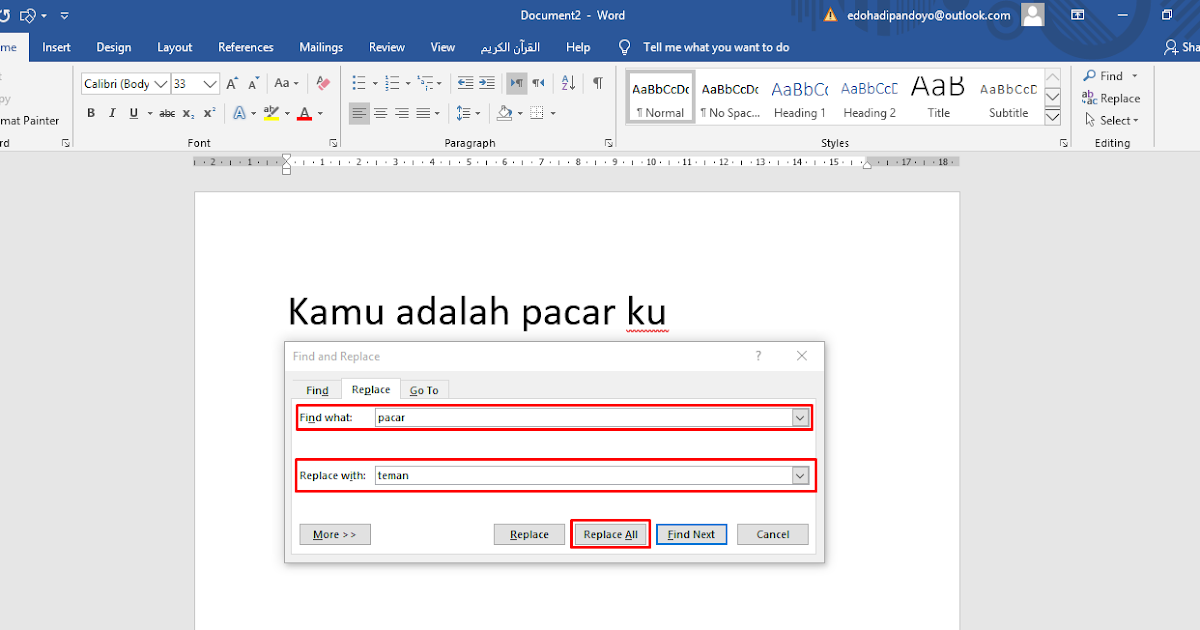
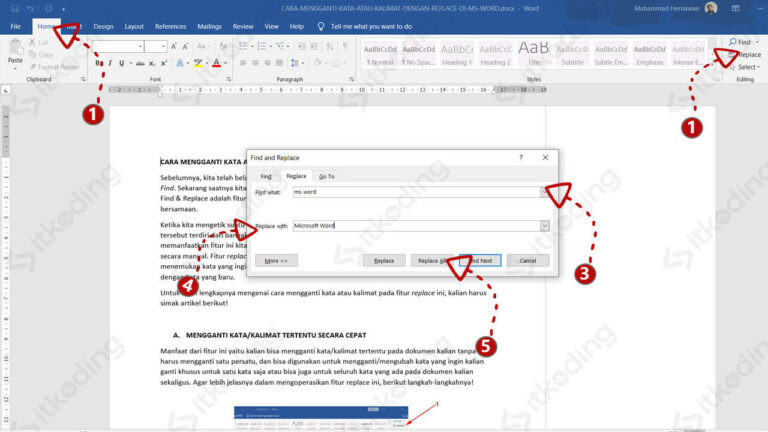
Tekan Ctrl+H untuk membuka dialog Replace, lalu masukkan kata yang ingin diganti pada kotak “Find what”. Selanjutnya, ketik kata pengganti pada kotak “Replace with” dan klik “Replace All” untuk mengganti seluruh kemunculan.
-
Gunakan opsi “Match case” bila perbedaan huruf besar‑kecil penting dalam dokumen. Fitur ini memastikan hanya kata dengan pola huruf yang tepat yang akan diubah.
-
Aktifkan “Find whole words only” untuk menghindari perubahan pada bagian kata yang lebih panjang. Misalnya, mengganti “cat” tidak akan memengaruhi kata “catering”.
-
Jika ingin meninjau satu per satu, pilih tombol “Find Next” kemudian “Replace” secara manual. Metode ini cocok untuk dokumen yang memerlukan kontrol ketat atas setiap perubahan.
-
Anda dapat menyimpan pengaturan Replace sebagai preset melalui tombol “More>>” dan pilih “Save as New Quick Part”. Hal ini memungkinkan penggunaan kembali pola pencarian di dokumen lain.
-
Setelah selesai, tutup dialog dengan menekan tombol “Close” agar tidak mengganggu proses penulisan selanjutnya. Menyimpan perubahan secara otomatis terjadi saat Anda menyimpan dokumen.
Find and Replace dengan Wildcards
-
Centang kotak “Use wildcards” di menu “More>>” untuk mengaktifkan pencarian pola. Wildcards memungkinkan pencarian karakter tidak pasti seperti “?” untuk satu huruf atau “*” untuk rangkaian karakter.
-
Contoh: masukkan “b?g” untuk menemukan “bag”, “big”, atau “bug” sekaligus. Ganti dengan “buku” untuk menyatukan variasi kata menjadi satu istilah standar.
-
Gunakan tanda kurung “()” untuk menandai grup teks yang ingin dipertahankan. Pada kotak “Replace with”, referensikan grup tersebut dengan “1”, “2”, dan seterusnya.
-
Misalnya, cari “(Mr.) ([A-Za-z]+)” dan ganti dengan “2, 1” untuk menukar urutan nama dan gelar. Teknik ini sangat berguna pada daftar nama atau referensi formal.
Premium Photo Creative Cute Digital Art Cat Kitten Kawaii -
Uji pola wildcard pada tombol “Find Next” sebelum melakukan penggantian massal. Langkah ini meminimalisir kesalahan tak terduga pada teks panjang.
Mengganti Kata dengan Synonym lewat Editor
-
Pilih kata yang ingin diganti, kemudian klik kanan dan pilih “Synonyms” dari menu konteks. Word akan menampilkan daftar sinonim yang relevan dengan konteks kalimat.
-
Pilih sinonim yang paling sesuai, atau klik “Thesaurus” untuk membuka panel lengkap. Panel ini memberi penjelasan singkat tentang makna tiap sinonim.
-
Jika daftar sinonim tidak memuaskan, gunakan add‑in seperti “Grammarly” atau “ProWritingAid” yang terintegrasi dengan Word. Add‑in tersebut menyediakan alternatif kata yang lebih kaya variasi.
-
Setelah mengganti, periksa kembali kalimat untuk memastikan makna tetap konsisten. Perubahan kata tidak boleh mengubah tujuan atau nuansa pesan.
Otomatisasi dengan Macro
-
Buka tab “Developer” dan pilih “Record Macro” untuk memulai perekaman. Beri nama macro, misalnya “GantiKata”, dan tentukan shortcut tombol.
-
Lakukan langkah‑langkah Replace yang biasa Anda pakai, termasuk mengatur opsi wildcard bila diperlukan. Word akan merekam setiap aksi sebagai kode VBA.
-
Selesai, klik “Stop Recording” dan simpan macro. Sekarang Anda dapat menekan shortcut yang telah ditetapkan untuk menjalankan proses secara otomatis.
-
Jika ingin menyesuaikan lebih jauh, buka “Visual Basic” dan edit kode macro secara manual. Anda dapat menambahkan logika IF untuk kondisi khusus pada dokumen tertentu.
Kesimpulan
Berbagai metode di atas memberikan fleksibilitas tinggi dalam mengubah kata atau kalimat pada MS Word. Baik menggunakan Replace sederhana, wildcard yang canggih, sinonim via editor, atau macro otomatis, setiap teknik dapat disesuaikan dengan kebutuhan penulisan Anda.
Dengan menguasai fitur-fitur ini, Anda akan meningkatkan produktivitas, konsistensi, dan kualitas dokumen secara signifikan.