Book Appointment Now


Ternyata Begini Cara Mengubah Kata dalam MS Word Agar Pekerjaan Jadi Jauh Lebih Cepat
Pelajari cara mengubah kata dalam ms word secara cepat dengan fitur Find and Replace untuk menghemat waktu penyuntingan dokumen Anda secara profesional.
Mengelola dokumen panjang sering kali membutuhkan ketelitian tinggi saat melakukan penyuntingan teks. Salah satu tantangan terbesar adalah ketika Anda perlu melakukan revisi pada istilah tertentu yang muncul berkali-kali dalam satu naskah.
Memahami cara mengubah kata dalam ms word akan sangat membantu produktivitas kerja Anda. Anda tidak perlu lagi mencari dan mengganti setiap kata secara manual satu per satu.
Teknik Mengganti Istilah Secara Massal
Langkah pertama yang paling efektif adalah menggunakan fitur Find and Replace yang tersedia di menu beranda. Fitur ini memungkinkan Anda melakukan perubahan secara otomatis tanpa risiko terlewat.
Dengan memanfaatkan fungsi ini, Anda bisa mempelajari cara mengubah kata di word secara bersamaan dalam hitungan detik. Hal ini sangat berguna saat Anda ingin mengganti nama tokoh atau istilah teknis dalam dokumen yang sangat tebal.
Langkah Praktis Penggunaan Fitur Replace
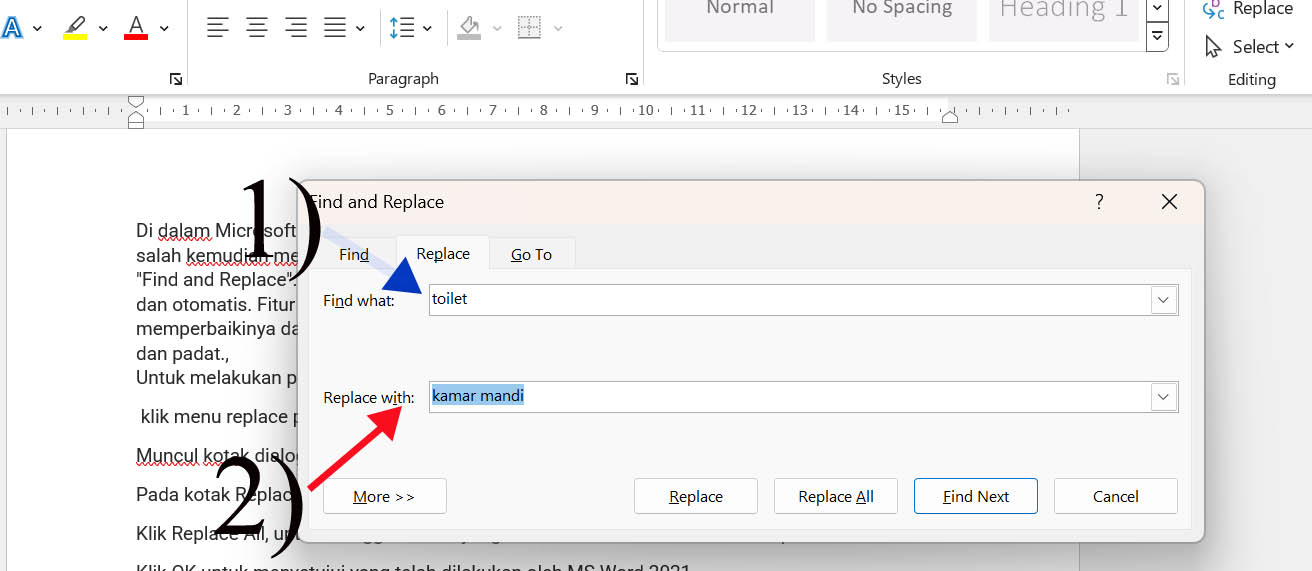
Pertama, tekan kombinasi tombol pintas Ctrl dan H pada papan ketik komputer Anda. Jendela dialog baru akan muncul untuk memudahkan proses input data.
Masukkan kata lama yang ingin diganti pada kolom Find dan ketikkan kata baru pada kolom Replace with. Setelah itu, Anda cukup menekan tombol Replace All untuk menyelesaikan tugas tersebut.
Mengelola Perubahan Kata yang Sama di Seluruh Dokumen
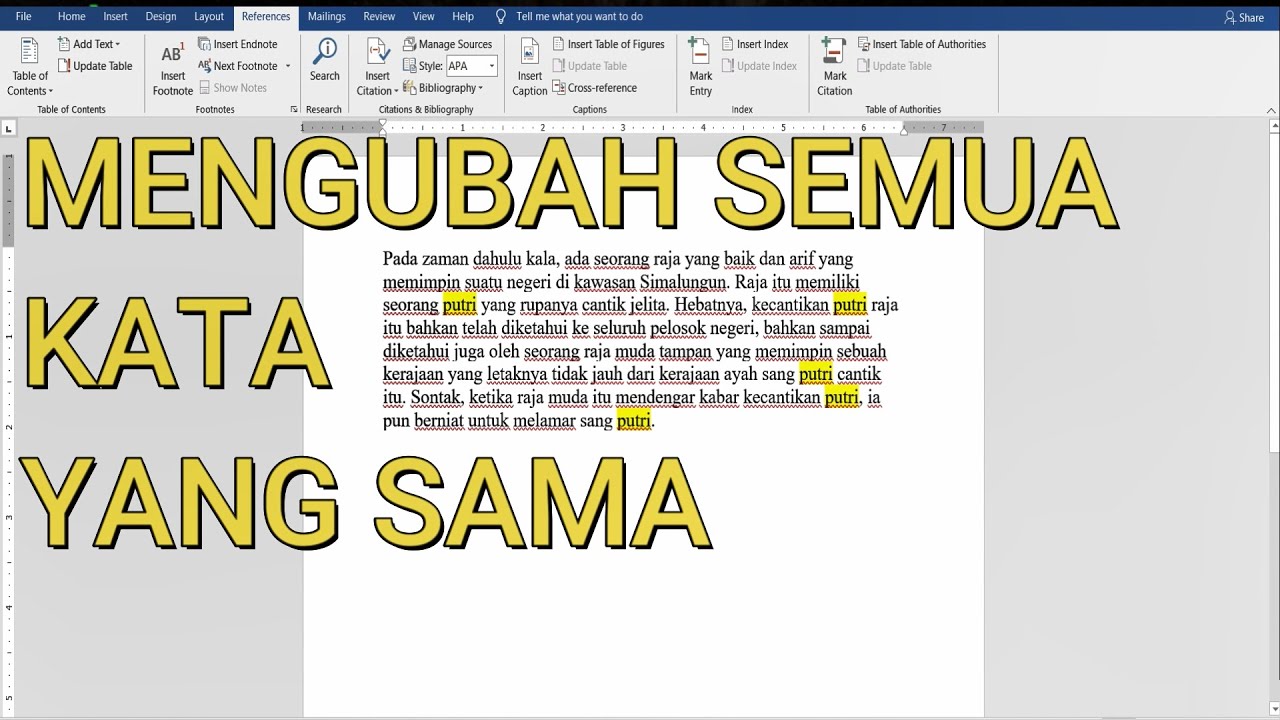
Terkadang pengguna ingin memastikan bahwa tidak ada satu pun kata yang terlewatkan dalam proses penyuntingan. Menggunakan cara mengubah kata yang sama di word secara menyeluruh memberikan jaminan konsistensi teks yang lebih baik.
Pastikan Anda memeriksa kembali hasil penggantian untuk menghindari kesalahan konteks kalimat. Meskipun sistem bekerja secara otomatis, pengawasan manusia tetap diperlukan untuk menjaga kualitas tulisan.
Tips Menghindari Kesalahan Penggantian
Gunakan opsi Match Case jika Anda ingin membedakan penggunaan huruf kapital dan huruf kecil. Ini sangat penting agar kata yang memiliki arti berbeda namun penulisan mirip tidak ikut berubah secara tidak sengaja.
Anda juga bisa memilih opsi Find Whole Words Only agar sistem tidak mengganti bagian dari kata lain. Misalnya, kata kata tidak akan merusak kata lainnya jika opsi ini diaktifkan dengan benar.
Cara Mengubah Bahasa di Microsoft Word untuk Koreksi Otomatis
Selain urusan penggantian kata, pengaturan bahasa juga memegang peranan penting dalam proses penulisan. Anda mungkin perlu mengetahui cara mengubah bahasa di microsoft word agar fitur pengecekan ejaan dapat berfungsi optimal.
Pengaturan bahasa yang tepat akan membantu sistem mendeteksi kesalahan ketik secara otomatis melalui garis bawah merah. Hal ini akan mempermudah Anda dalam melakukan revisi akhir sebelum dokumen dicetak atau dikirim.
Mengatur Bahasa Berdasarkan Wilayah
Anda dapat menentukan bahasa secara spesifik untuk setiap paragraf atau seluruh dokumen melalui menu Review. Pilihlah bahasa yang sesuai dengan standar penulisan yang Anda gunakan saat ini.
Jika Anda sering bekerja dengan dokumen multibahasa, sangat disarankan untuk menginstal paket bahasa tambahan. Dengan demikian, transisi antar bahasa dalam satu dokumen akan terasa lebih mulus dan profesional.
Optimalisasi Penggunaan Shortcut untuk Efisiensi
Kecepatan dalam bekerja sangat bergantung pada seberapa mahir Anda menggunakan pintasan papan ketik. Menguasai shortcut akan memangkas waktu yang biasanya habis hanya untuk navigasi menu mouse.
Selain Ctrl H, Anda juga bisa menggunakan Ctrl F untuk mencari kata tanpa langsung menggantinya. Teknik ini berguna jika Anda hanya ingin meninjau keberadaan sebuah kata sebelum memutuskan untuk melakukan perubahan massal.
Kesimpulan
Menguasai berbagai teknik penyuntingan teks akan membuat pekerjaan administratif Anda menjadi jauh lebih ringan. Mulai dari mengganti istilah secara massal hingga mengatur bahasa, semua bisa dilakukan dengan mudah.
Teruslah berlatih menggunakan fitur-fitur tersembunyi dalam perangkat lunak pengolah kata ini. Dengan kemahiran yang tepat, kualitas dokumen yang Anda hasilkan akan meningkat secara signifikan.