Book Appointment Now

Ternyata Mudah Ini 5 Cara Mengubah dari Inchi ke CM di Word Agar Hasil Cetak Presisi
Pelajari langkah mudah cara mengubah dari inchi ke cm di word untuk memastikan tata letak dokumen Anda lebih akurat, profesional, dan sesuai standar metrik.
Mengatur dokumen agar memiliki tata letak yang profesional seringkali memerlukan penyesuaian satuan ukuran yang tepat. Bagi banyak pengguna di Indonesia, cara mengubah dari inchi ke cm di word menjadi kebutuhan mendasar agar proses penyuntingan teks lebih akurat dan sesuai standar lokal.
Fitur penggaris atau ruler di Microsoft Word memainkan peran vital dalam menentukan posisi indentasi serta margin halaman. Dengan memahami cara konversi cm ke inchi melalui menu pengaturan, Anda bisa memastikan setiap elemen desain berada pada posisi yang diinginkan secara visual.
Langkah Praktis Mengubah Satuan Penggaris
Langkah pertama untuk mengubah satuan ukuran adalah mengakses menu File yang terletak di pojok kiri atas aplikasi. Setelah itu, pilih opsi Options untuk membuka jendela pengaturan lanjutan yang berisi berbagai konfigurasi sistem.
Di dalam jendela tersebut, navigasikan diri Anda ke bagian Advanced. Gulirkan tampilan ke bawah hingga menemukan kategori Display yang menjadi pusat pengaturan unit pengukuran dokumen.
Konfigurasi Unit Pengukuran
Pada bagian Display, Anda akan melihat baris bertuliskan Show measurements in units of. Di sana, Anda bisa melakukan cara merubah cm ke mm di word atau memilih sentimeter sebagai satuan utama sesuai kebutuhan penulisan dokumen Anda.
Setelah Anda memilih Centimeters dari menu dropdown yang tersedia, klik tombol OK untuk menerapkan perubahan. Kini, penggaris pada lembar kerja Anda akan menampilkan skala dalam satuan sentimeter secara otomatis.
Memanfaatkan Ruler untuk Tata Letak Profesional
Setelah satuan berubah, Anda mungkin perlu melakukan cara merubah ke cm di word dengan memastikan fitur ruler sudah aktif di layar. Fitur ini sangat membantu bagi siapa saja yang ingin membuat dokumen dengan presisi tinggi tanpa menebak-nebak posisi margin.
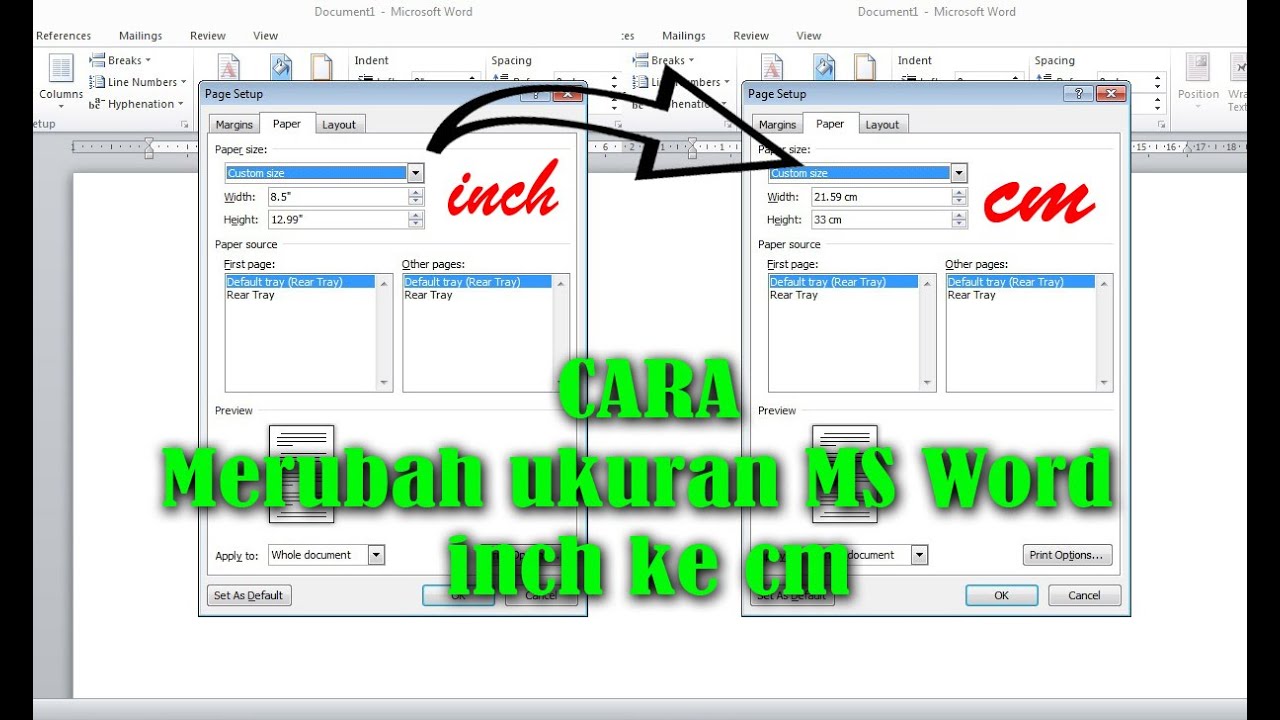
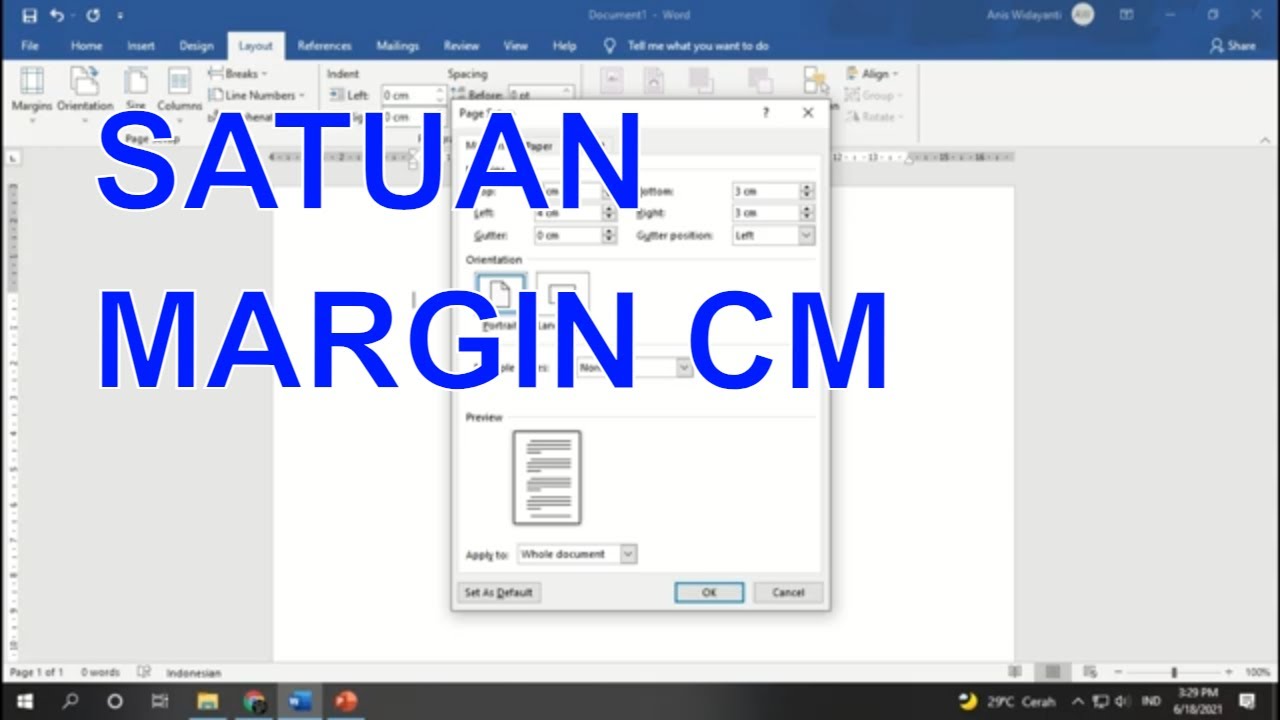
Banyak pengguna memanfaatkan penggaris untuk mengatur jarak paragraf secara manual dengan menggeser penanda kecil di bagian atas layar. Selain itu, ruler juga memudahkan pengguna saat ingin melakukan cara mengatur margin ke cm agar hasil cetak dokumen sesuai dengan batas kertas yang digunakan.
Keuntungan Menggunakan Satuan Sentimeter
Penggunaan satuan sentimeter memberikan kenyamanan visual bagi pengguna di Indonesia yang terbiasa dengan sistem metrik. Hal ini memudahkan dalam menentukan lebar kertas standar yang sering digunakan di dunia kerja maupun dunia pendidikan nasional.
Selain itu, konsistensi ukuran dalam satu dokumen akan mengurangi risiko kesalahan cetak yang tidak diinginkan. Dokumen yang tertata rapi tidak hanya enak dipandang tetapi juga menunjukkan kualitas profesionalisme dari penulisnya.
Tips Tambahan untuk Pengguna Word
Jika penggaris Anda tiba-tiba menghilang, Anda tidak perlu panik karena masalah ini sangat mudah untuk diatasi. Cukup buka tab View lalu beri tanda centang pada opsi Ruler agar penggaris muncul kembali di area kerja utama.
Pastikan juga Anda selalu bekerja dalam mode Print Layout untuk hasil yang paling optimal. Mode ini memungkinkan Anda melihat bagaimana margin dan indentasi berinteraksi secara nyata pada halaman kertas sebelum dilakukan proses pencetakan fisik.
Kesimpulan
Mengubah satuan dari inchi ke sentimeter di Microsoft Word merupakan langkah sederhana namun berdampak besar pada akurasi penyusunan dokumen. Dengan mengikuti panduan ini, Anda kini dapat bekerja lebih percaya diri dalam mengatur tata letak yang presisi dan profesional.
Manfaatkan fitur penggaris secara maksimal untuk menunjang produktivitas harian Anda dalam mengolah berbagai jenis dokumen digital. Selamat mencoba pengaturan baru ini dan nikmati kemudahan dalam menciptakan karya tulis yang rapi serta terstruktur dengan baik.