Book Appointment Now


Terungkap cara mengubah kaa pada word untuk membuat jadwal Liga 1 2026 lebih rapi
Pelajari cara mengubah KAA pada Word secara mudah dan cepat dengan panduan lengkap tahun 2026, termasuk tips mengubah semua kata sekaligus.
Microsoft Word tetap menjadi pilihan utama untuk menulis dokumen profesional di tahun 2026. Mengubah KAA (Kata Asli Awal) dalam dokumen dapat meningkatkan konsistensi dan efisiensi kerja.
1. Persiapan Awal Sebelum Mengubah KAA
Sebelum melakukan perubahan, pastikan Anda telah menyimpan salinan cadangan dokumen untuk menghindari kehilangan data penting. Membuka dokumen dalam mode tampilan cetak memberi Anda gambaran lengkap tentang tata letak teks.
Pengaturan bahasa pada Word juga perlu dicek; pilih bahasa yang sesuai agar fitur pemeriksaan ejaan berfungsi optimal. Dengan cara mengubah bahasa di word, Anda dapat menghindari kesalahan otomatis pada kata yang diubah.
- 1. Buka dokumen dan klik tab “File”.
- 2. Pilih “Simpan Sebagai” dan beri nama file tambahan.
- 3. Tutup dokumen asli dan buka salinan untuk diedit.
2. Menggunakan Fitur Temukan dan Ganti untuk KAA
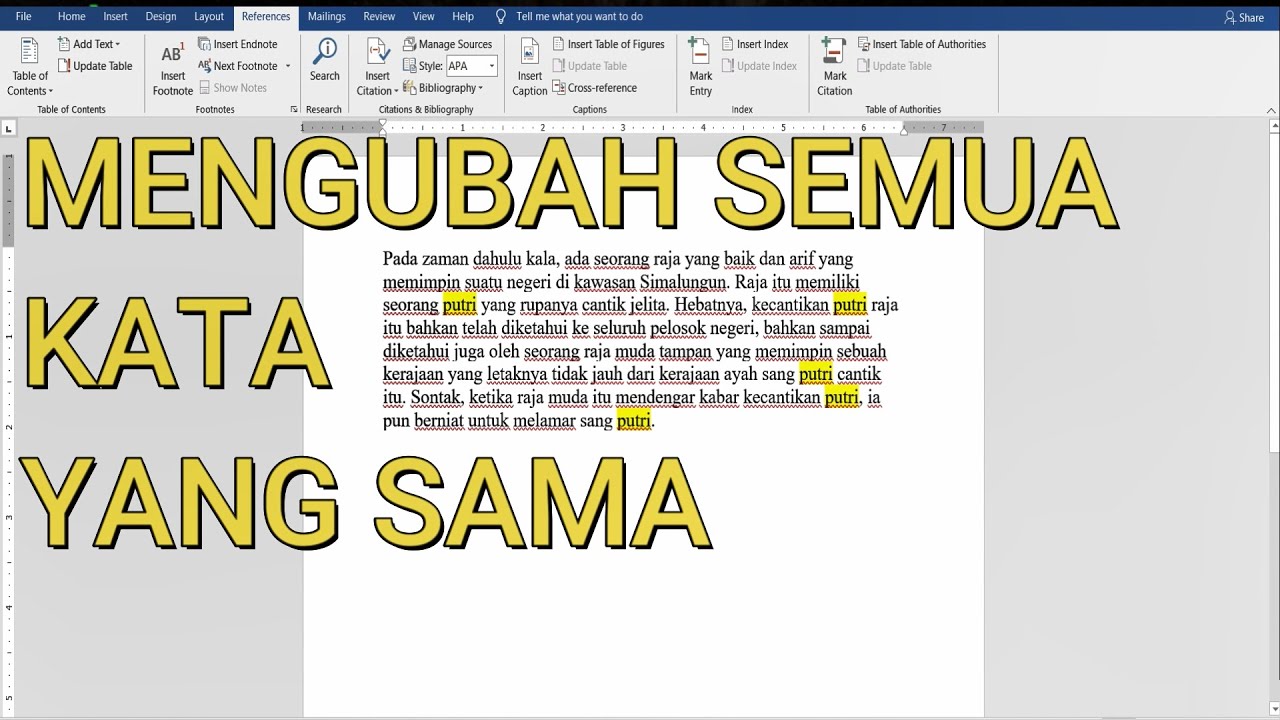
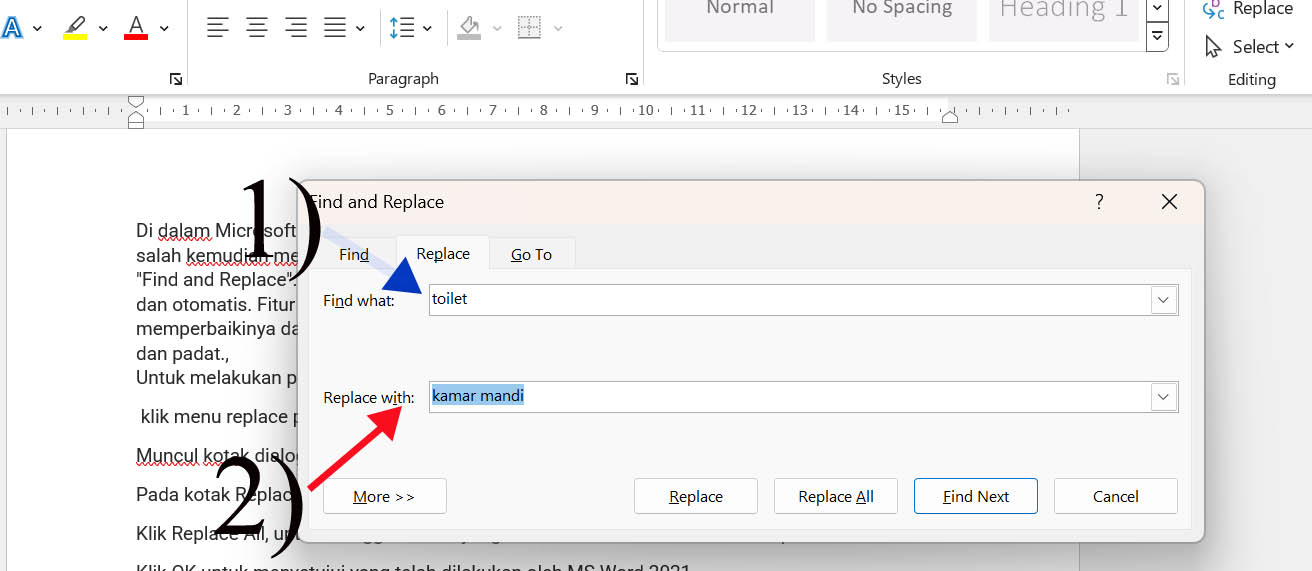
Fitur “Temukan dan Ganti” (Ctrl+H) adalah cara paling cepat untuk mengubah KAA secara massal. Masukkan kata asli pada kolom “Temukan” dan kata baru pada kolom “Ganti Dengan”.
Pastikan opsi “Ganti Semua” dipilih hanya setelah memeriksa pratinjau perubahan; ini mengurangi risiko penggantian yang tidak diinginkan. Dengan cara mengubah semua kata di word sekaligus, Anda dapat menyelesaikan revisi dalam hitungan menit.
- 1. Tekan Ctrl+H untuk membuka dialog.
- 2. Ketik kata yang ingin diubah di kotak “Temukan”.
- 3. Ketik kata pengganti di kotak “Ganti Dengan”.
- 4. Klik “Ganti Semua” setelah memastikan pilihan tepat.
3. Mengubah KAA Secara Manual dengan Ribbon
Jika perubahan hanya diperlukan pada beberapa bagian, gunakan opsi “Ganti” satu per satu melalui menu Ribbon. Pilih teks yang ingin diubah, klik kanan, dan pilih “Ganti”.
Metode ini memberi kontrol penuh pada pengguna, terutama ketika konteks kata berbeda dalam kalimat yang sama. Cara mengubah kata di word secara bersamaan tetap relevan, namun manual memberikan presisi yang lebih tinggi.
- 1. Sorot kata yang ingin diubah.
- 2. Klik kanan dan pilih “Ganti”.
- 3. Masukkan kata baru dan konfirmasi.
4. Tips Lanjutan untuk Pengubahan KAA yang Efektif
Gunakan fitur “Style” untuk mengatur format teks secara konsisten setelah mengubah kata. Mengubah gaya teks secara bersamaan memastikan tampilan dokumen tetap rapi.
Selain itu, aktifkan “Track Changes” untuk melacak setiap penggantian kata; ini memudahkan review akhir sebelum dokumen dipublikasikan. Dengan cara mengubah bahasa di ms word, Anda dapat menyesuaikan pengaturan regional untuk memaksimalkan akurasi pemeriksaan bahasa.
- 1. Aktifkan “Track Changes” di tab “Review”.
- 2. Pilih “All Changes” untuk melihat semua modifikasi.
- 3. Simpan dokumen setelah selesai mengedit.
Kesimpulan
Mengubah KAA pada Word tidak lagi menjadi tugas yang menakutkan berkat fitur-fitur canggih yang tersedia pada tahun 2026. Baik Anda memilih cara mengubah semua kata di word secara otomatis atau mengedit secara manual, pastikan selalu menyimpan cadangan dan memeriksa hasil akhir.
Dengan mengikuti langkah-langkah praktis di atas, proses revisi dokumen menjadi lebih cepat, akurat, dan bebas kesalahan.