Book Appointment Now

Terbukti 5 Cara mengubah JPG Word untuk Simpan Jadwal dan Klasemen Liga 1 Sekarang
Panduan lengkap cara mengubah jpg word menjadi dokumen Word editable, dengan tips praktis dan pilihan alat terbaik untuk 2026.
Memiliki dokumen dalam format JPG yang ingin diubah menjadi file Word memang sering menjadi tantangan. Pada era digital 2026, banyak solusi yang dapat membantu mengatasi masalah ini tanpa harus menguasai software kompleks. Artikel ini menyajikan cara mengubah jpg word secara terperinci sehingga Anda dapat mengedit teks dengan leluasa.
1. Persiapan Awal Sebelum Konversi
Langkah pertama adalah memastikan gambar JPG memiliki kualitas yang cukup tinggi, karena kualitas rendah dapat mempengaruhi hasil teks yang dihasilkan. Pastikan juga ukuran file tidak melebihi batas maksimum layanan online yang akan Anda gunakan. Dengan persiapan yang tepat, proses konversi akan lebih akurat.
Selain itu, siapkan folder khusus untuk menyimpan hasil konversi agar file tidak tercecer. Simpan juga salinan asli JPG sebagai cadangan jika diperlukan revisi di kemudian hari. Kebiasaan ini membantu menjaga organisasi file Anda.
- Periksa resolusi gambar (minimal 300 DPI).
- Pastikan teks dalam gambar tidak terlalu kecil atau kabur.
- Buat folder penyimpanan terpisah.
2. Menggunakan Alat Konversi Online Terpercaya
Banyak situs web menawarkan layanan gratis untuk mengubah file JPG ke Word secara otomatis. Pilih layanan yang mendukung bahasa Indonesia dan memberikan hasil tanpa watermark. Contoh layanan populer di 2026 meliputi Convertio, OnlineOCR, dan Smallpdf.
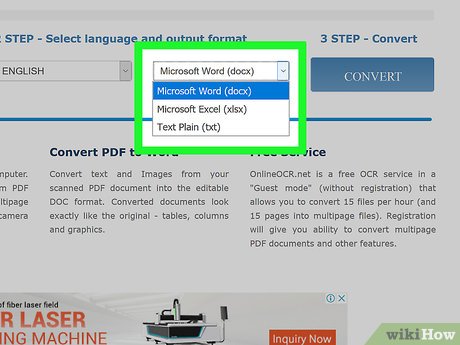
Setelah mengunggah gambar, pilih format output .docx dan klik tombol konversi. Proses biasanya selesai dalam hitungan detik, tergantung ukuran file dan kecepatan internet Anda. Hasil file Word dapat langsung diunduh dan dibuka di Microsoft Word atau LibreOffice.
- Buka situs konversi pilihan.
- Unggah file JPG yang sudah dipersiapkan.
- Pilih format output Word (.docx).
- Unduh hasil konversi.
3. Memanfaatkan Aplikasi Desktop untuk Konversi Offline
Jika Anda lebih suka bekerja tanpa koneksi internet, aplikasi desktop seperti Adobe Acrobat Pro atau ABBYY FineReader menjadi alternatif yang kuat. Aplikasi ini menawarkan teknologi OCR (Optical Character Recognition) yang lebih canggih dibandingkan layanan online.
Instal aplikasi, impor file JPG, dan pilih opsi “Export to Word”. Proses konversi biasanya lebih akurat, terutama untuk dokumen berbahasa Indonesia yang mengandung karakter khusus. Hasilnya dapat disimpan secara lokal tanpa batasan ukuran file.
- Instal aplikasi OCR terpercaya.
- Buka file JPG di dalam aplikasi.
- Pilih “Export to Word” atau “Save as .docx”.
- Simpan file hasil konversi.
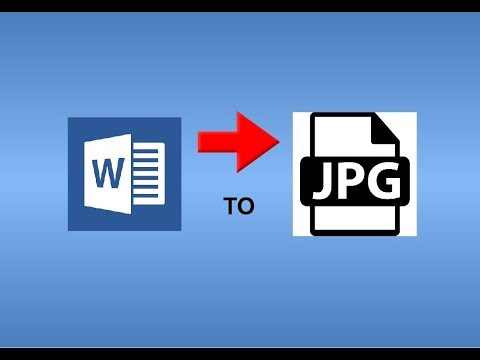
4. Cara Mengubah Word ke JPG dan Sebaliknya
Seringkali Anda juga memerlukan konversi sebaliknya, yaitu cara mengubah word ke jpg untuk keperluan presentasi atau publikasi. Proses ini dapat dilakukan dengan mengekspor dokumen Word menjadi PDF, lalu mengonversi PDF ke JPG menggunakan alat serupa.
Langkah ini penting bagi mereka yang ingin menjaga format visual tetap konsisten. Dengan menguasai kedua arah konversi, Anda menjadi lebih fleksibel dalam mengelola konten digital.
- Buka dokumen Word, pilih “Save As PDF”.
- Gunakan konverter PDF ke JPG online atau desktop.
- Unduh gambar JPG hasil konversi.
5. Tips Memaksimalkan Akurasi Hasil Konversi
Untuk hasil yang optimal, pastikan gambar JPG tidak mengandung latar belakang yang berwarna terlalu gelap atau pola yang mengganggu teks. Jika diperlukan, lakukan editing sederhana dengan aplikasi gambar sebelum konversi.
Selain itu, gunakan format bahasa Indonesia pada pengaturan OCR agar karakter aksen dapat dikenali dengan baik. Setelah file Word selesai, lakukan pengecekan manual untuk memperbaiki kesalahan pengenalan teks.
- Perbaiki kontras gambar.
- Gunakan bahasa Indonesia pada OCR.
- Lakukan proofreading pada dokumen Word.
Kesimpulan
Berbagai metode mulai dari layanan online, aplikasi desktop, hingga teknik reverse conversion memberikan solusi lengkap untuk cara mengubah jpg word. Dengan mengikuti langkah persiapan, memilih alat yang tepat, dan menerapkan tips akurasi, Anda dapat mengonversi gambar menjadi dokumen yang dapat diedit dengan mudah. Selamat mencoba dan semoga produktivitas Anda meningkat.