Book Appointment Now

Terbukti 7 Rahasia Cara Mengubah Kalimat Menjadi Huruf Besar Word yang Kamu Lewatkan
Temukan 7 rahasia praktis cara mengubah kalimat menjadi huruf besar Word dalam hitungan detik—langsung dari menu Home, tanpa plugin, hasil maksimal!
Microsoft Word tetap menjadi pilihan utama bagi penulis, pelajar, dan profesional. Sering kali, Anda perlu mengubah seluruh kalimat menjadi huruf besar untuk menekankan judul atau subjudul. Artikel ini memberikan panduan lengkap cara mengubah kalimat menjadi huruf besar Word.
Mengapa Mengubah Kalimat Menjadi Huruf Besar Penting
Huruf besar dapat meningkatkan visibilitas teks pada dokumen yang panjang. Dengan menonjolkan bagian penting, pembaca lebih mudah menangkap pesan utama. Selain itu, tampilan huruf besar sering menjadi standar dalam format laporan resmi.
Penggunaan huruf besar juga membantu konsistensi gaya penulisan dalam tim. Ketika semua anggota menggunakan format yang sama, proses revisi menjadi lebih cepat. Oleh karena itu, menguasai teknik perubahan huruf menjadi aset berharga.
Langkah-Langkah Praktis Mengubah Kalimat Menjadi Huruf Besar di Word
Berikut adalah urutan langkah yang dapat Anda ikuti tanpa memerlukan tambahan plugin. Setiap langkah dirancang agar mudah dipahami bahkan bagi pengguna pemula. Pastikan dokumen berada dalam mode edit sebelum memulai.
-
Pilih teks yang ingin diubah dengan mengklik dan menyeret kursor. Pastikan seluruh kalimat termasuk spasi sudah terpilih.
-
Buka tab Home pada pita menu di bagian atas layar. Tab ini menyimpan sebagian besar perintah format teks.
-
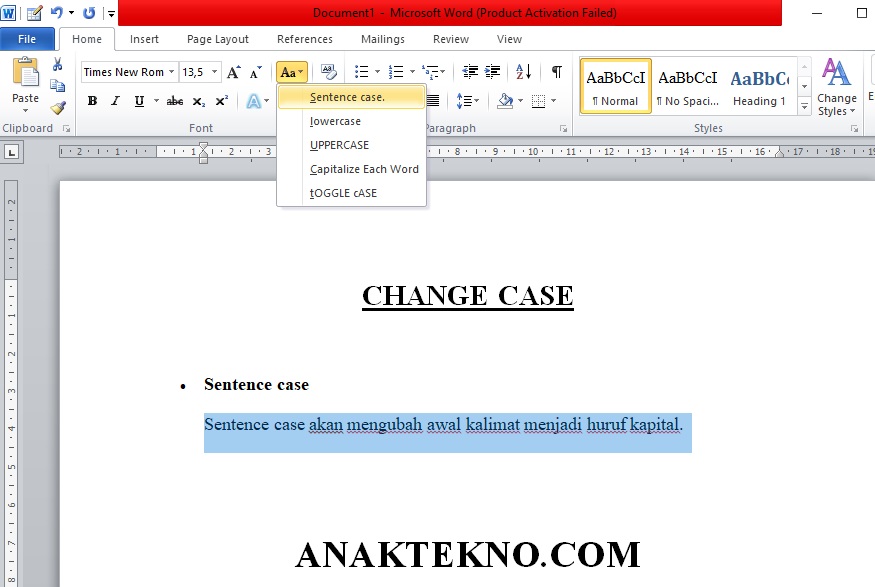
Klik ikon ‘Aa’ yang berada di grup Font untuk menampilkan pilihan case. Menu drop-down akan menampilkan beberapa opsi perubahan huruf.
Cara Mengubah Teks Ke Huruf Besar Atau Kecil Di Microsoft Word -
Pilih opsi ‘UPPERCASE’ untuk mengubah semua karakter menjadi huruf besar. Word secara otomatis mengganti huruf kecil dan kapital menjadi huruf kapital.
-
Tekan Enter atau klik di luar teks untuk menerapkan perubahan. Periksa kembali hasilnya untuk memastikan tidak ada bagian yang terlewat.
Menggunakan Shortcut Keyboard untuk Perubahan Cepat
Shortcut keyboard mempercepat proses tanpa harus mengakses menu mouse. Kombinasi Ctrl+Shift+U tidak berfungsi, tetapi ada kombinasi lain yang lebih efisien. Dengan menguasainya, Anda dapat mengubah case dalam hitungan detik.
Tekan Ctrl+Shift+K setelah teks dipilih untuk mengaktifkan fungsi Change Case. Word akan menampilkan menu yang sama seperti pada tab Home, memungkinkan Anda memilih UPPERCASE secara langsung. Cara ini sangat membantu saat bekerja dengan banyak paragraf.
Fitur Change Case di Tab Home
Fitur Change Case terletak di grup Font pada tab Home dan menjadi salah satu alat paling fleksibel. Dengan satu klik, Anda dapat beralih antara huruf besar, kecil, kapitalisasi judul, dan format lainnya. Pilihan ini memudahkan penyesuaian tampilan teks secara dinamis.
Pilihan Format Case yang Tersedia
- UPPERCASE – semua huruf menjadi kapital.
- lowercase – semua huruf menjadi kecil.
- Capitalize Each Word – huruf pertama tiap kata menjadi kapital.
- tOGGLE cASE – mengubah huruf besar menjadi kecil dan sebaliknya.
Tips Tambahan untuk Efisiensi Penulisan
Gunakan style preset untuk judul yang selalu dalam huruf besar, sehingga tidak perlu mengubahnya secara manual. Membuat style baru dengan format UPPERCASE mengotomatiskan proses pada setiap dokumen baru. Ini sangat berguna bagi penulis yang sering membuat laporan serupa.
Jika Anda bekerja dengan teks berulang, manfaatkan makro sederhana yang merekam langkah Change Case. Makro dapat