Book Appointment Now

Ternyata Begini Cara Mengubah Kata atau Tanda pada MS Word Sekaligus Secara Cepat
Pelajari cara mengubah kata atau tanda pada ms word sekaligus dengan cepat dan mudah menggunakan fitur Find and Replace untuk efisiensi kerja Anda.
Mengelola dokumen panjang sering kali membutuhkan ketelitian tinggi dalam proses penyuntingan. Anda mungkin perlu mengganti istilah tertentu yang salah secara massal agar pekerjaan lebih efisien.
Artikel ini akan membahas panduan teknis mengenai cara mengubah kata atau tanda pada ms word sekaligus. Dengan mengikuti langkah ini, Anda dapat menghemat waktu berjam-jam saat menyusun laporan penting.
Mengenal Fungsi Replace pada Microsoft Word
Fitur Find and Replace adalah alat yang paling krusial dalam pengolahan kata digital. Fitur ini memungkinkan pengguna mencari teks spesifik dan menggantinya dengan kata lain secara instan.
Penggunaan fitur ini sangat membantu saat Anda melakukan pengecekan akhir pada dokumen resmi. Anda tidak perlu mencari satu per satu secara manual di setiap halaman.
Mengapa Menggunakan Fitur Ganti Otomatis?
Efisiensi waktu menjadi alasan utama mengapa fitur ini sangat dibutuhkan oleh para profesional. Kesalahan penulisan nama atau istilah teknis dapat diperbaiki hanya dalam hitungan detik saja.
Selain itu, tingkat akurasi penggantian kata menjadi lebih tinggi jika dilakukan secara sistematis. Hal ini meminimalisir risiko adanya kata yang terlewatkan oleh mata manusia.
Langkah Praktis Cara mengubah kata atau Tanda pada MS Word Sekaligus
Untuk memulai proses ini, Anda perlu membuka dokumen yang ingin diperbaiki di perangkat komputer. Pastikan semua perubahan yang diinginkan sudah Anda siapkan agar tidak terjadi kesalahan input.
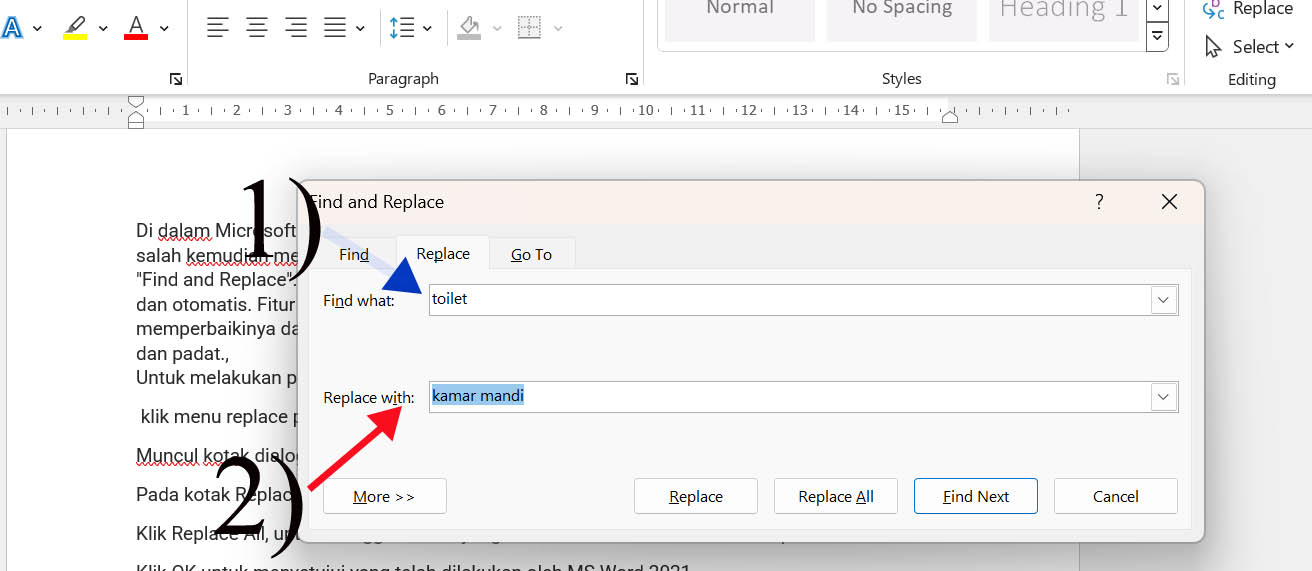
Langkah pertama adalah menekan kombinasi tombol Ctrl dan H secara bersamaan pada keyboard Anda. Jendela dialog Find and Replace akan segera muncul di layar monitor Anda.
Pada kolom Find what, masukkan kata atau simbol yang ingin Anda hilangkan atau ubah. Kemudian, pada kolom Replace with, ketikkan kata baru yang menjadi pengganti yang tepat.
Menggunakan Opsi Advanced untuk Pencarian Spesifik
Jika Anda ingin mencari kata dengan format tertentu, klik tombol More pada jendela dialog tersebut. Fitur ini memungkinkan Anda mencari kata berdasarkan jenis huruf atau ukuran tertentu.
Anda juga dapat menggunakan fitur ini untuk mengubah tanda baca atau simbol khusus secara serentak. Hal ini sangat berguna untuk merapikan dokumen yang memiliki banyak kesalahan tipografi.
Pastikan Anda memeriksa opsi Match case jika ingin membedakan penggunaan huruf besar dan kecil. Ketelitian pada pengaturan ini akan menjaga konsistensi tulisan dalam dokumen Anda.
Tips Mengganti Simbol dan Tanda Baca Secara Massal
Terkadang masalah bukan terletak pada kata, melainkan pada penggunaan tanda baca yang tidak konsisten. Anda bisa menggunakan fitur ini untuk mengganti tanda hubung menjadi garis bawah secara otomatis.
Caranya adalah dengan memasukkan simbol yang ingin dicari pada kolom pencarian utama. Setelah itu, masukkan simbol pengganti pada kolom perubahan teks yang tersedia.
Metode ini sangat efektif untuk membersihkan dokumen dari karakter yang tidak diinginkan secara cepat. Anda dapat memastikan seluruh dokumen memiliki standar tanda baca yang seragam.
Menghindari Kesalahan Saat Melakukan Penggantian Massal
Salah satu risiko terbesar adalah mengganti bagian dari sebuah kata yang sebenarnya sudah benar. Misalnya, jika Anda mengganti kata cat menjadi air, maka kata catat akan berubah menjadi airat.
Untuk menghindari masalah tersebut, aktifkan opsi Whole words only pada menu pengaturan lanjutan. Fitur ini memastikan sistem hanya mengganti kata yang berdiri sendiri secara utuh.
Selalu lakukan tinjauan ulang setelah proses penggantian selesai dilakukan sepenuhnya. Hal ini penting untuk memastikan tidak ada kesalahan logika dalam teks yang baru saja diubah.
Kesimpulan
Memahami cara mengubah kata atau tanda pada ms word sekaligus adalah keterampilan dasar yang wajib dikuasai. Teknik ini akan meningkatkan produktivitas Anda dalam mengelola berbagai jenis dokumen digital.
Dengan menggunakan fitur Find and Replace secara bijak, pekerjaan Anda akan menjadi lebih rapi dan profesional. Selalu gunakan opsi pencarian lanjutan untuk memastikan hasil yang maksimal dan akurat.