Book Appointment Now

Ternyata Cara Mengubah Kata Menjadi Keseluruhan di MS Word Ini Sangat Mudah Digunakan
Pelajari cara mengubah kata menjadi keseluruhan di MS Word dengan fitur AutoCorrect untuk mempercepat pengetikan dan meningkatkan produktivitas kerja Anda.
Menyusun dokumen yang panjang sering kali membutuhkan efisiensi tinggi dalam pengetikan. Banyak pengguna mencari cara mengubah kata menjadi keseluruhan di MS Word agar pekerjaan lebih cepat selesai.
Teknik ini sangat berguna bagi penulis profesional maupun mahasiswa yang sedang mengerjakan tugas akhir. Dengan menguasai fitur otomatisasi, Anda dapat menghemat banyak waktu berharga setiap harinya.
Memahami Konsep Otomatisasi Teks di Microsoft Word
Microsoft Word menyediakan berbagai fitur cerdas untuk membantu pengguna mempercepat proses pengetikan teks. Salah satu fitur yang paling sering digunakan adalah fitur AutoCorrect yang bekerja secara otomatis.
Fitur ini memungkinkan sistem mengenali singkatan tertentu dan menggantinya dengan kalimat lengkap secara instan. Hal ini sangat membantu saat Anda harus menulis istilah teknis yang sangat panjang secara berulang.
Manfaat Menggunakan Fitur AutoCorrect
Penggunaan fitur ini secara rutin dapat mengurangi tingkat kesalahan pengetikan atau typo pada dokumen. Anda tidak perlu lagi mengetik ulang kata-kata sulit secara manual berkali-kali.
Selain itu, konsistensi penulisan istilah penting dalam dokumen panjang akan lebih terjaga dengan baik. Hal ini memberikan kesan profesional pada setiap laporan atau karya tulis yang Anda buat.
Langkah Praktis Cara mengubah kata menjadi keseluruhan di MS Word
Untuk menerapkan metode ini, Anda harus masuk ke menu pengaturan yang tersedia di perangkat lunak. Langkah pertama adalah membuka tab File yang terletak di pojok kiri atas aplikasi.
Setelah itu, pilih menu Options untuk membuka jendela pengaturan mendalam pada sistem Microsoft Word. Di dalam jendela tersebut, cari bagian Proofing untuk menemukan pengaturan koreksi otomatis.
Mengatur Daftar AutoCorrect secara Mandiri
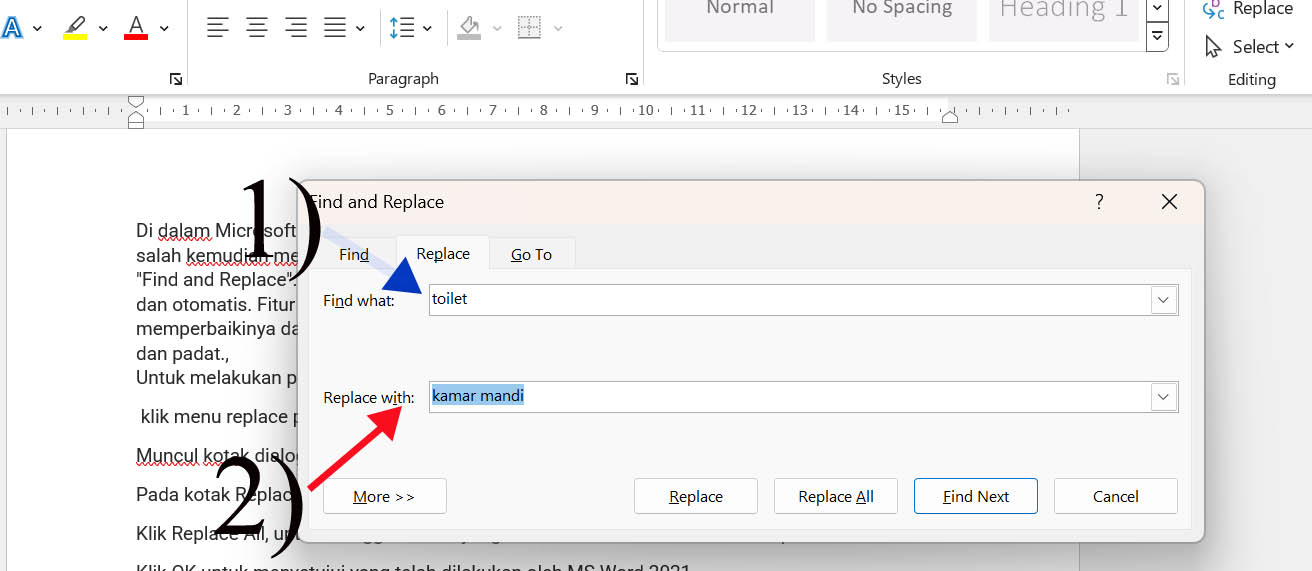
Klik pada tombol AutoCorrect Options untuk mulai membuat daftar kata pengganti Anda sendiri. Anda akan melihat dua kolom utama, yaitu Replace dan With.
Pada kolom Replace, ketikkan singkatan pendek yang ingin Anda gunakan sebagai pemicu. Kemudian, pada kolom With, ketikkan kalimat lengkap atau kata keseluruhan yang diinginkan.
Setelah selesai mengisi kedua kolom tersebut, jangan lupa untuk menekan tombol Add agar perubahan tersimpan. Sekarang, setiap kali Anda mengetik singkatan tersebut lalu menekan spasi, kata akan berubah otomatis.
Tips Mengoptimalkan Produktivitas Penulisan Dokumen
Selain menggunakan fitur penggantian kata, Anda juga bisa memanfaatkan fitur AutoText untuk teks yang lebih kompleks. AutoText sangat cocok untuk menyisipkan paragraf standar atau alamat yang panjang.
Anda dapat menyimpan blok teks yang sering digunakan ke dalam galeri Quick Parts. Dengan cara ini, dokumen yang sangat panjang dapat disusun dengan jauh lebih sistematis.
Mengelola Daftar Kata Agar Tidak Mengganggu
Penting bagi Anda untuk tidak membuat terlalu banyak singkatan yang mirip satu sama lain. Hal ini bertujuan untuk menghindari kesalahan penggantian kata yang tidak diinginkan saat mengetik.
Lakukan peninjauan berkala terhadap daftar AutoCorrect yang telah Anda buat di dalam sistem. Anda bisa menghapus singkatan yang sudah tidak relevan lagi dengan kebutuhan pekerjaan saat ini.
Tabel Perbandingan Metode Pengetikan
| Metode | Kecepatan | Fleksibilitas | Kegunaan Utama |
|---|---|---|---|
| Pengetikan Manual | Rendah | Tinggi | Kata tunggal sederhana |
| AutoCorrect | Tinggi | Sedang | Singkatan kata atau istilah |
| AutoText | Sangat Tinggi | Rendah | Paragraf atau blok teks |
Kesimpulan
Menguasai cara mengubah kata menjadi keseluruhan di MS Word adalah investasi keterampilan yang sangat berharga. Teknik ini akan mengubah cara Anda bekerja menjadi jauh lebih efisien dan profesional.
Mulailah dengan membuat daftar singkatan yang paling sering Anda gunakan dalam pekerjaan sehari-hari. Dengan latihan yang konsisten, kecepatan penulisan Anda akan meningkat secara signifikan.