Book Appointment Now

Ternyata Ini Cara Mengubah Kata di Word Secara Keseluruhan Agar Kerja Lebih Cepat
Pelajari cara mengubah kata di word secara keseluruhan dengan cepat menggunakan fitur Replace agar pekerjaan menyunting dokumen menjadi lebih efisien.
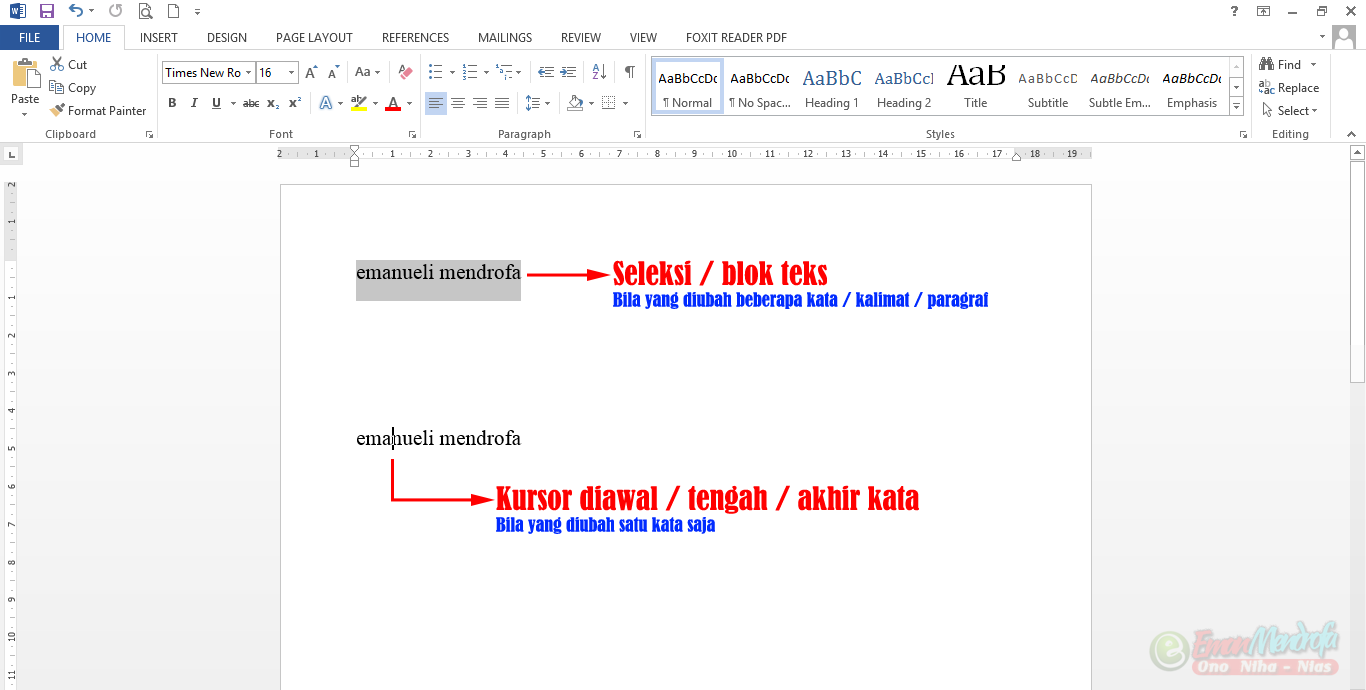
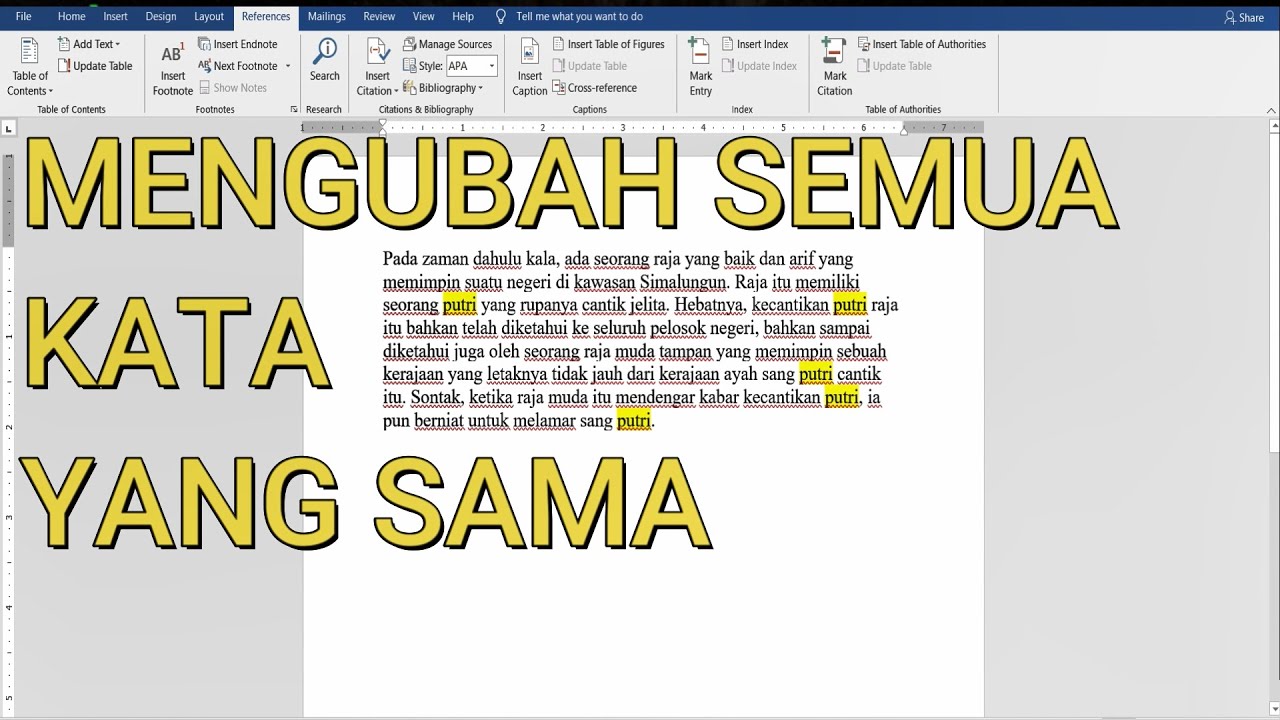
Menyunting dokumen panjang sering kali membutuhkan waktu yang tidak sedikit jika dilakukan secara manual. Anda mungkin perlu mengganti istilah tertentu yang muncul berulang kali dalam puluhan halaman.
Memahami cara mengubah kata di word secara keseluruhan akan sangat membantu efisiensi kerja Anda. Teknik ini memungkinkan perubahan massal hanya dengan beberapa klik saja.
Menggunakan fitur Replace untuk Efisiensi Kerja
Fitur utama yang harus Anda gunakan adalah fungsi Replace atau Ganti yang tersedia di menu Home. Fitur ini dirancang khusus untuk melakukan modifikasi teks secara otomatis dalam skala besar.
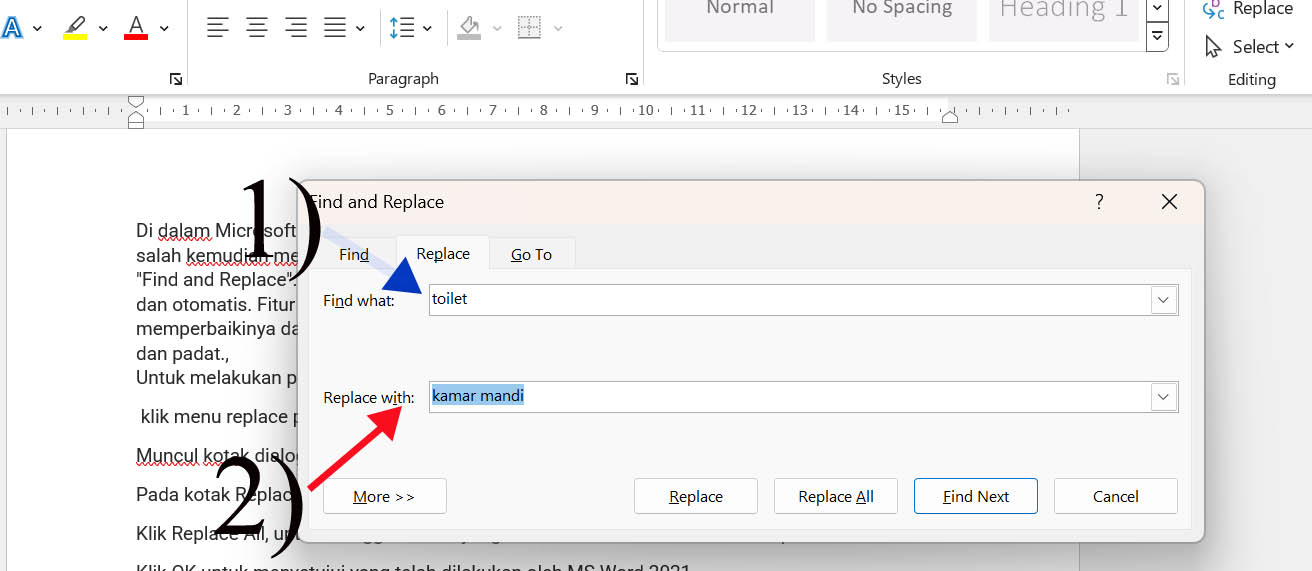
Langkah pertama adalah menekan tombol pintas Ctrl + H pada keyboard Anda untuk memunculkan jendela perintah. cara mengubah kata di word secara bersamaan ini sangat efektif untuk menghindari kesalahan pengetikan manual.
Langkah-Langkah Menggunakan Fitur Replace
Setelah jendela Replace muncul, masukkan kata lama yang ingin Anda hapus pada kolom Find what. Kemudian, ketikkan kata baru yang diinginkan pada kolom Replace with.
Anda memiliki dua pilihan utama yaitu Replace untuk mengganti satu per satu atau Replace All untuk mengganti semuanya. Menggunakan Replace All adalah cara mengubah semua kata di word dalam sekejap mata.
Tips Mencari Kata yang Spesifik dalam Dokumen
Sebelum melakukan penggantian, sangat penting untuk memastikan bahwa kata yang Anda cari sudah benar. Kesalahan dalam pencarian dapat menyebabkan perubahan pada kata yang tidak seharusnya diganti.
Anda bisa menggunakan cara mencari kata di word terlebih dahulu melalui fitur Find untuk memverifikasi konteksnya. Hal ini akan mencegah terjadinya kekacauan pada struktur kalimat dalam dokumen Anda.
Memanfaatkan Fitur More untuk Pencarian Detail
Jika Anda ingin pencarian yang lebih akurat, klik tombol More pada jendela Replace atau Find. Anda bisa mencentang opsi Match case agar sistem hanya mencari kata dengan penggunaan huruf kapital yang sama.
Opsi lain yang berguna adalah mencari kata berdasarkan format tertentu atau jenis huruf yang digunakan. Teknik ini sangat membantu jika Anda bekerja dengan dokumen teknis yang memiliki aturan penulisan ketat.
Mengatur Bahasa dan Koreksi Otomatis
Selain mengubah teks, terkadang pengguna juga perlu menyesuaikan pengaturan bahasa agar fitur pemeriksa ejaan berfungsi. Hal ini penting agar garis merah di bawah kata tidak muncul secara tidak perlu.
Anda dapat mempelajari cara mengubah bahasa di ms word melalui menu Review yang terletak di bagian atas layar. Memastikan bahasa sudah sesuai akan membuat proses penyuntingan menjadi jauh lebih nyaman.
Pentingnya Sinkronisasi Bahasa Dokumen
Pastikan bahasa yang dipilih sesuai dengan bahasa utama yang digunakan dalam seluruh isi tulisan Anda. Jika dokumen menggunakan bahasa Indonesia, maka atur bahasa ke Indonesia agar sistem dapat mendeteksi kesalahan ejaan.
Proses ini juga berkaitan dengan cara mengubah bahasa di microsoft word jika Anda sering bekerja dengan dokumen multibahasa. Pengaturan yang tepat akan meningkatkan kualitas profesionalisme dokumen yang Anda hasilkan.
Kesalahan Umum Saat Melakukan Perubahan Massal
Salah satu kesalahan fatal adalah mengganti kata pendek yang merupakan bagian dari kata lain. Misalnya, mengganti kata kata menjadi baru dapat merusak kata yang mengandung unsur tersebut secara tidak sengaja.
Untuk menghindari hal ini, selalu gunakan opsi Find whole words only pada menu pengaturan tambahan. Dengan cara ini, sistem hanya akan mencari kata yang berdiri sendiri secara utuh.
Selalu lakukan pengecekan ulang atau gunakan fitur Undo jika terjadi kesalahan setelah menekan tombol Replace All. Ketelitian adalah kunci utama dalam melakukan modifikasi dokumen dalam jumlah besar.
Kesimpulan
Menguasai teknik modifikasi teks akan membuat produktivitas Anda meningkat pesat saat bekerja dengan Microsoft Word. Gunakanlah fitur Replace dengan bijak dan selalu periksa kembali hasil perubahan yang telah dilakukan.
Dengan mengikuti panduan di atas, Anda kini dapat mengelola dokumen yang kompleks dengan lebih mudah dan cepat. Selamat mencoba dan tingkatkan efisiensi kerja digital Anda hari ini.