Book Appointment Now


Terbukti Rahasia 5 Langkah cara mengubah kata dengan cepat di word sebelum tertinggal
Pelajari cara mengubah kata dengan cepat di Word melalui teknik Replace, wildcard, makro, dan add‑in untuk meningkatkan produktivitas penulisan Anda di 2026.
Microsoft Word tetap menjadi pilihan utama untuk penulisan profesional di tahun 2026. Artikel ini menyajikan cara mengubah kata dengan cepat di Word melalui teknik yang efisien dan mudah dipraktekkan.
1. Manfaatkan Fitur Replace (Ctrl+H)
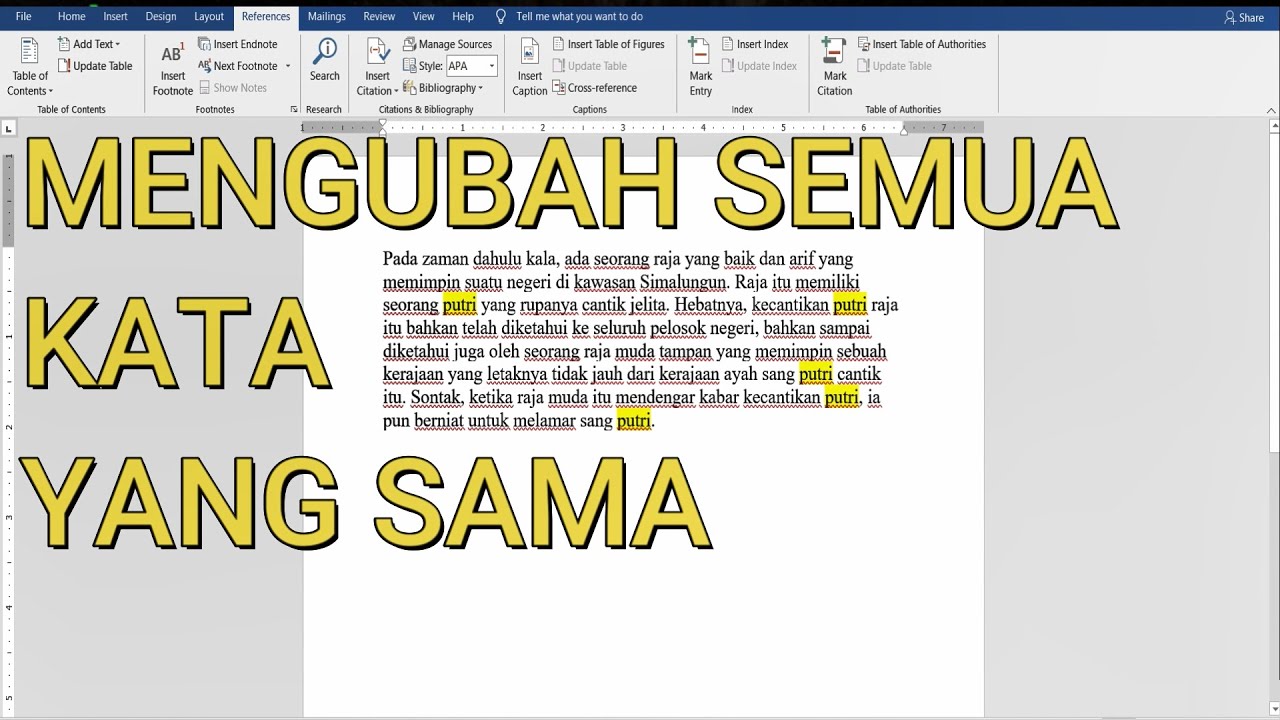
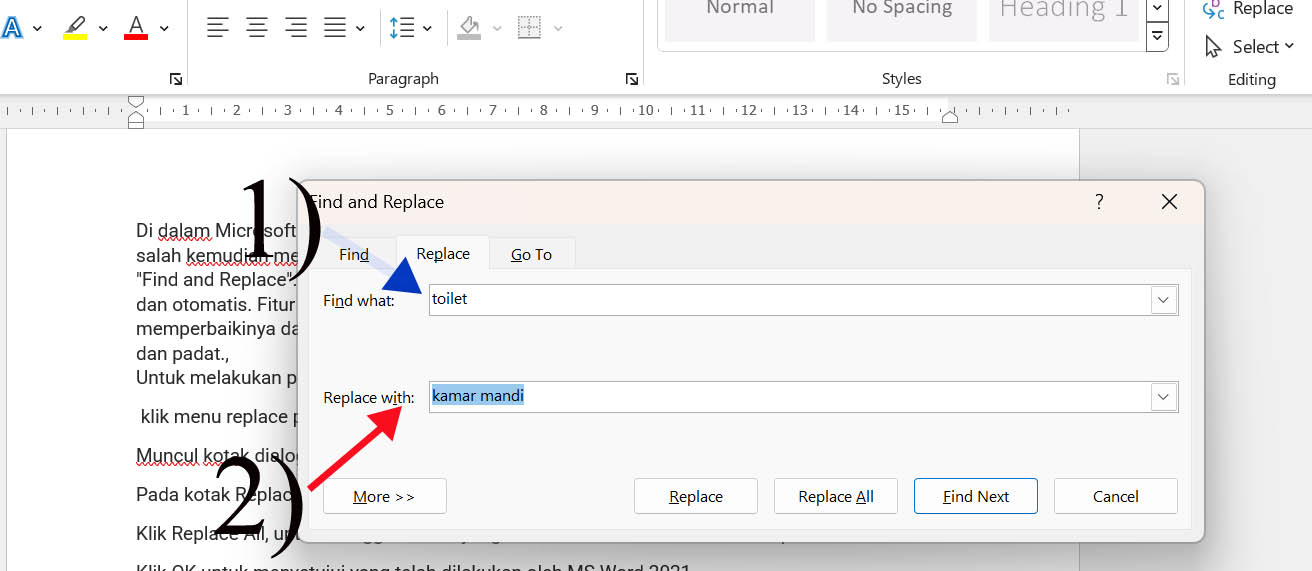
Fitur Replace dapat diakses dengan menekan kombinasi Ctrl+H, memungkinkan Anda mencari dan mengganti kata secara otomatis. Dengan menggunakan dialog Replace, Anda dapat melakukan search dan replace dalam satu langkah tanpa harus mengedit tiap kata secara manual.
Untuk mengganti banyak kata sekaligus, centang opsi “Replace All” setelah memasukkan kata target, inilah cara mengganti kata secara bersamaan di word yang paling praktis. Pastikan Anda memeriksa pilihan “Match case” bila sensitivitas huruf penting untuk hasil yang akurat.
Fitur ini juga mendukung pencarian dengan format khusus, seperti huruf kapital atau teks berwarna, sehingga proses penggantian menjadi lebih terkontrol.
2. Gunakan wildcard untuk Pola Kata
Wildcard memungkinkan pencarian pola kata yang fleksibel, misalnya mengganti semua varian kata yang berakhiran “-ing” menjadi bentuk lain. Anda dapat mengaktifkan opsi “Use wildcards” di dialog Replace untuk memanfaatkan simbol seperti * atau ?.
Dengan wildcard, Anda dapat mengidentifikasi variasi kata yang tidak terduga, sehingga proses penggantian menjadi lebih komprehensif. Teknik ini sangat berguna bagi penulis yang bekerja dengan dokumen panjang dan beragam.
Setelah menentukan pola, klik “Replace All” untuk menerapkan perubahan pada seluruh dokumen secara serentak.
3. Terapkan Replace All dengan Pilihan Bahasa
Word mendukung pengaturan bahasa pemeriksaan ejaan, memungkinkan Anda mengganti kata sesuai dengan bahasa yang dipilih. Mengubah bahasa di dokumen dapat memengaruhi cara Word mengenali kata, sehingga cara mengubah bahasa di word menjadi langkah penting sebelum melakukan replace massal.
Untuk mengubah bahasa, pilih teks, klik kanan, pilih “Language”, lalu pilih bahasa yang diinginkan. Setelah bahasa diatur, gunakan Replace All untuk mengganti istilah yang spesifik pada bahasa tersebut.
Metode ini membantu menghindari kesalahan penggantian pada dokumen multibahasa dan meningkatkan konsistensi terminologi.
4. Simpan Makro untuk Penggantian Berulang
Makro memungkinkan Anda merekam urutan tindakan Replace dan memutarnya kembali dengan satu klik. Rekam makro melalui tab “View” > “Macros” > “Record Macro”, lalu lakukan proses replace yang diinginkan.
Setelah selesai, simpan makro dengan nama yang mudah diingat, sehingga Anda dapat menjalankannya di dokumen lain tanpa mengulangi langkah-langkah manual. Ini sangat menghemat waktu bagi pengguna yang sering melakukan penggantian serupa.
Makro juga dapat dihubungkan ke tombol pintas keyboard, mempercepat akses saat bekerja dengan deadline ketat.
5. Manfaatkan Add‑in Pihak Ketiga
Berbagai add‑in seperti “Find & Replace” atau “WordTools” menawarkan fitur lanjutan, termasuk preview perubahan sebelum diterapkan. Add‑in ini biasanya menyediakan antarmuka visual yang memudahkan pengaturan kriteria pencarian.
Dengan add‑in, Anda dapat melakukan cara cepat mengganti kata di word yang tidak tersedia di fungsi standar, seperti mengganti kata berdasarkan gaya teks atau atribut khusus. Instal add‑in melalui Microsoft Store atau situs resmi penyedia.
Pastikan add‑in yang dipilih kompatibel dengan versi Word Anda untuk menghindari konflik atau kehilangan data.
Kesimpulan
Berbagai teknik mulai dari Replace standar, penggunaan wildcard, pengaturan bahasa, makro, hingga add‑in pihak ketiga dapat mempercepat proses mengubah kata di Word. Pilihlah metode yang paling sesuai dengan kebutuhan dan kompleksitas dokumen Anda.
Dengan menguasai cara mengubah kata dengan cepat di Word, produktivitas penulisan Anda akan meningkat signifikan pada tahun 2026.